
Pour simplifier le travail en local (sur votre PC), Il faut un environnement de développement complet :
- un serveur Apache / Nginx pour exécuter les pages PHP
- Un serveur MySQL pour gérer la base de données
- Une application (Adminer) pour consulter / modifier les données de la base de données
- Une installation complète de WordPress
- Un pseudo domaine pour consulter votre site WordPress sur votre navigateur
On va utiliser Local, un logiciel qui installe tous ces éléments en quelques clics et s’occupe du paramétrage pour vous.
Installer LOCAL sur votre PC/Mac
Site officiel : https://localwp.com/releases/
Cliquez sur le bouton vert “Download Local” puis choisissez la version correspondant à votre système d’exploitation (Windows ou MacOs) en cliquant sur la ligne verte.
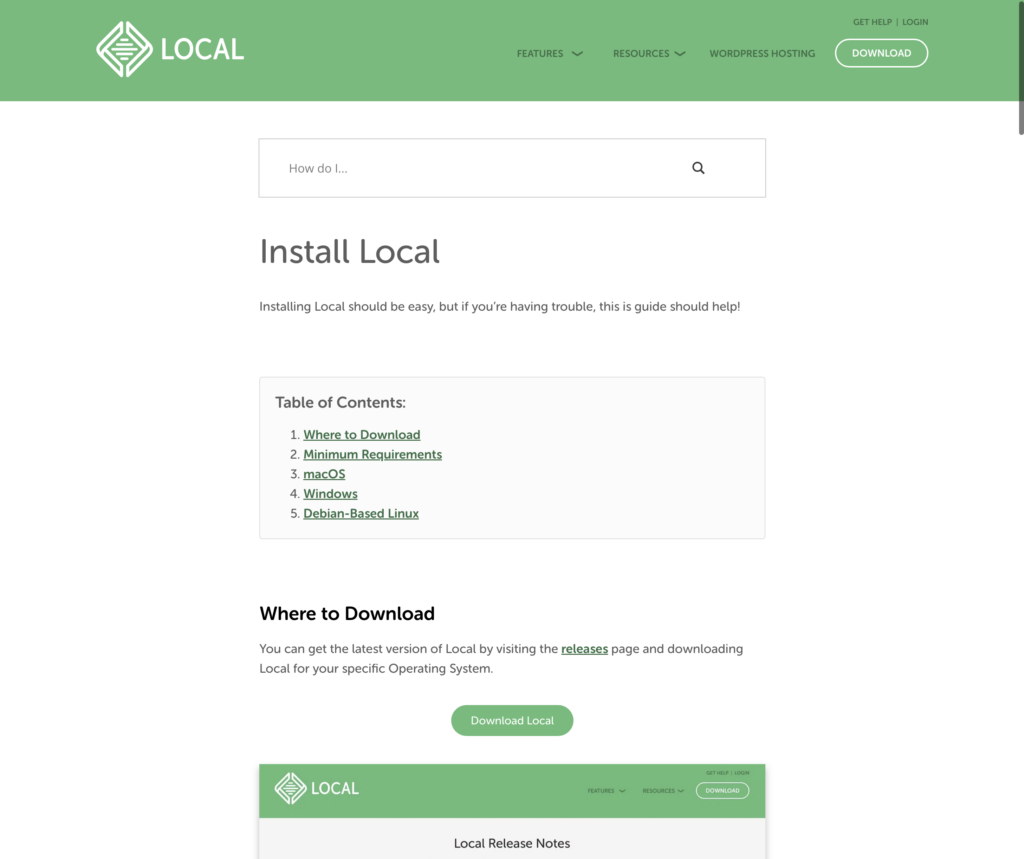
Double cliquez sur l’installeur et suivez toutes les étapes, en autorisant votre antivirus à lancer LOCAL si nécessaire.
Créez votre premier site
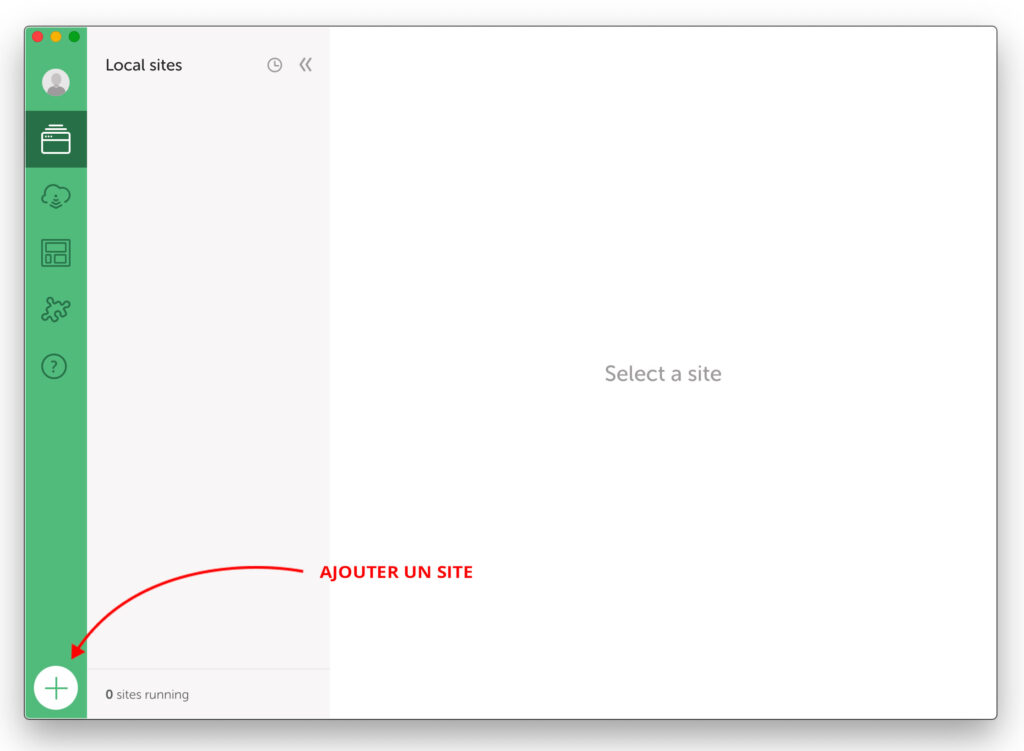
Quand Local est installé, lancez-le et appuyez sur le + en bas à gauche pour ajouter un site. Suivez chaque étape en vous référant aux copies d’écran ci-dessous :
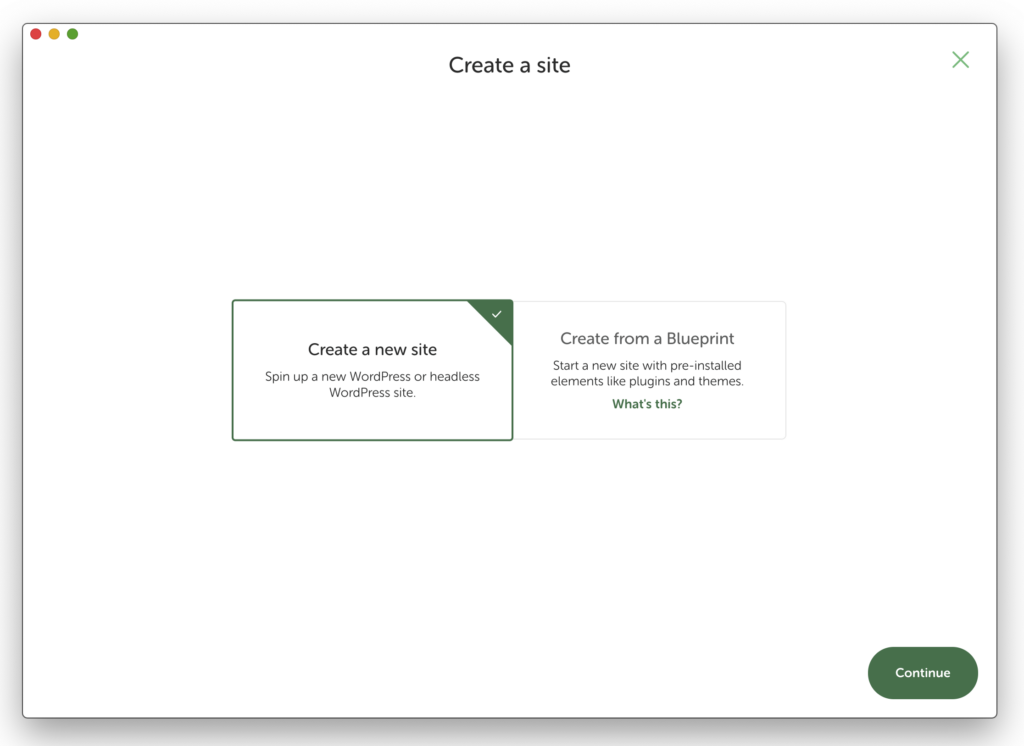
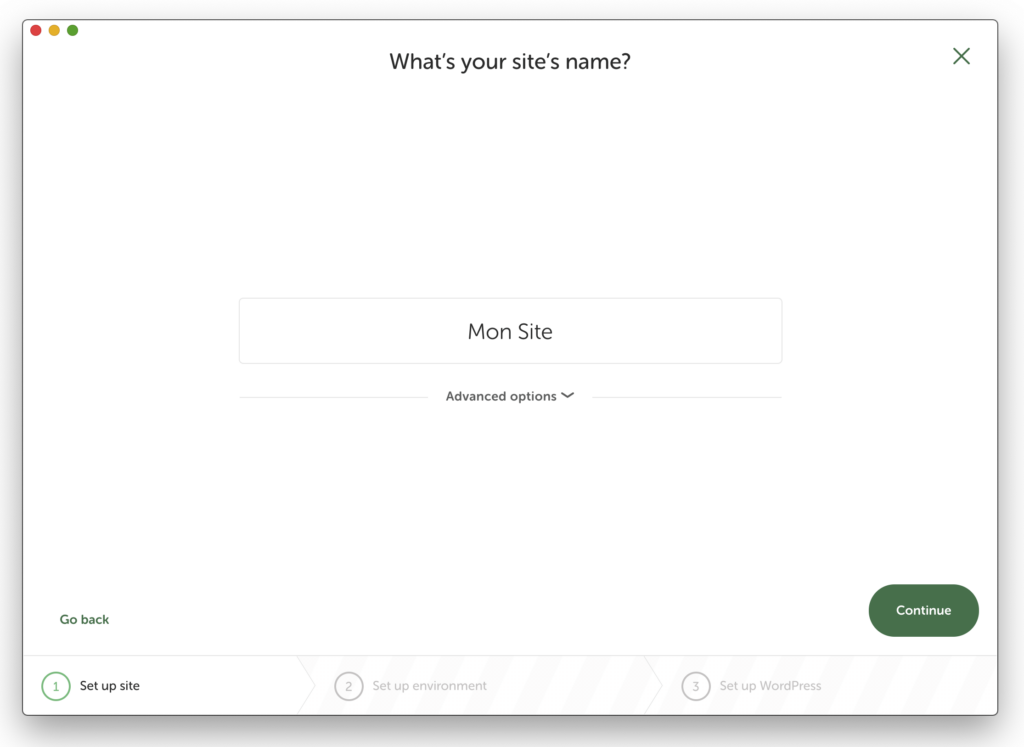
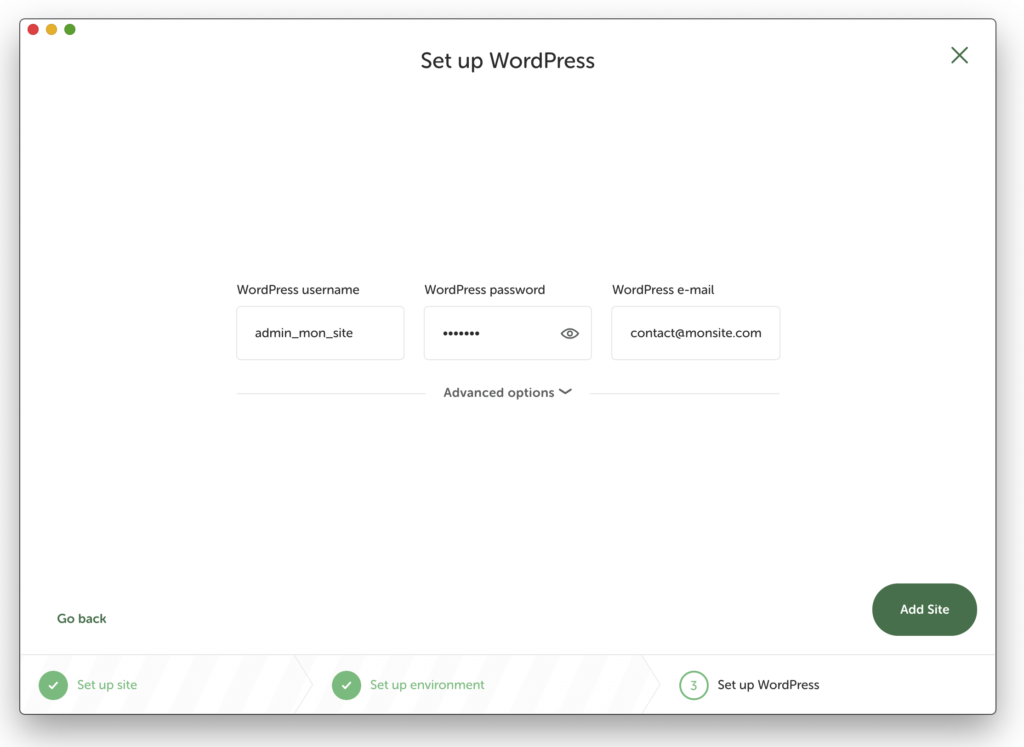
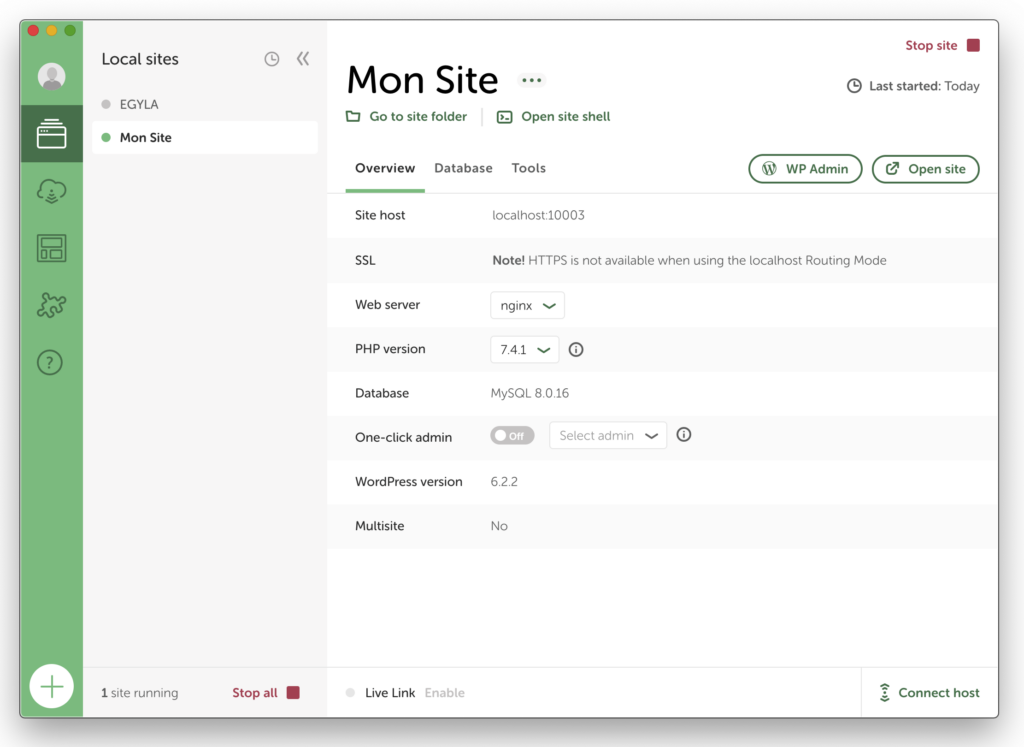
Pensez à bien enregistrer le nom d’administration et le mot de passe. Ils vous seront demandés pour vous connecter à WordPress.
Quand votre site est lancé, vous pouvez accéder au différents éléments en cliquant sur les boutons dédiés :
- WP Admin : affiche le formulaire de connexion au back office
- Open site : affiche la page d’accueil du site dans votre navigateur par défaut (si nécessaire, changez le réglage dans WIndows)
- Onglet Database / Open Adminer : affiche le gestionnaire de base de données
- Open in the shell : affiche le terminal pour des opérations en ligne de commande
- Go to site folder : affiche le répertoire contenant les fichiers
Importer une base de données manuellement
Si votre base de données est (très) lourde, il sera peut-être nécessaire de l’importer manuellement. Pour faire cela, il faudra utiliser la ligne de commande :
- depuis votre hébergement (ou votre PC), exporter la base à importer au format SQL
- depuis la fenêtre principale de Local, juste sous le nom du site, cliquez sur « Go to site folder »
- collez le fichier SQL de la base à importer dans le dossier « app », à coté du dossier « public » qui existe déjà
- depuis la fenêtre principale de Local, dans l’onglet « Database » cliquez sur « Open Adminer », choisissez la table « options » et sauvegardez l’url de la base actuelle dans un fichier, vous en aurez besoin plus tard
- vérifiez que vous avez bien supprimé tous les champs dans la base actuelle : sélectionnez tous les champs puis tout en bas cliquez sur « supprimer »
- depuis la fenêtre principale de Local, juste sous le nom du site, cliquez sur « Open site shell »
- dans la fenêtre de la CLI (Command Line Interface), collez la ligne suivante, en remplaçant « ma-base-de-donnees.sql » par le nom du fichier de la base à importer : mysql -u root -proot local < ma-base-de-donnees.sql
- cliquez sur « entrée » sur votre clavier pour lancer la commande d’importation
- quand la base est importée, rendez vous dans la table « options » pour remplacer la valeur présente dans »home » et « site-url » par la valeur que vous avez sauvegardé précédemment