
Un widget WordPress est un élément modulaire qui ajoute des fonctionnalités ou du contenu spécifiques à votre site web, comme l’affichage des articles récents, des barres de recherche ou des liens vers les réseaux sociaux. Les widgets peuvent être placés dans des zones dédiées comme les barres latérales et les pieds de page, améliorant ainsi les fonctionnalités du site sans nécessiter de compétences en codage.
Dans cet article, nous aborderons tout ce que vous devez savoir sur les widgets WordPress, y compris leurs concepts de base et comment trouver les widgets préinstallés. Nous expliquerons également comment les appliquer à votre site, créer de nouveaux widgets de A à Z et les personnaliser selon vos besoins spécifiques.
Où trouver des widgets sur WordPress ?
Si vous utilisez un thème classique , suivez ces étapes pour accéder à la zone de widgets de votre site Web WordPress :
- Connectez-vous à votre zone d’administration WordPress.
- Assurez-vous que le plugin Classic Widgets est installé et activé.
- Recherchez et cliquez sur Apparence dans la barre latérale gauche.
- Sélectionnez les widgets .
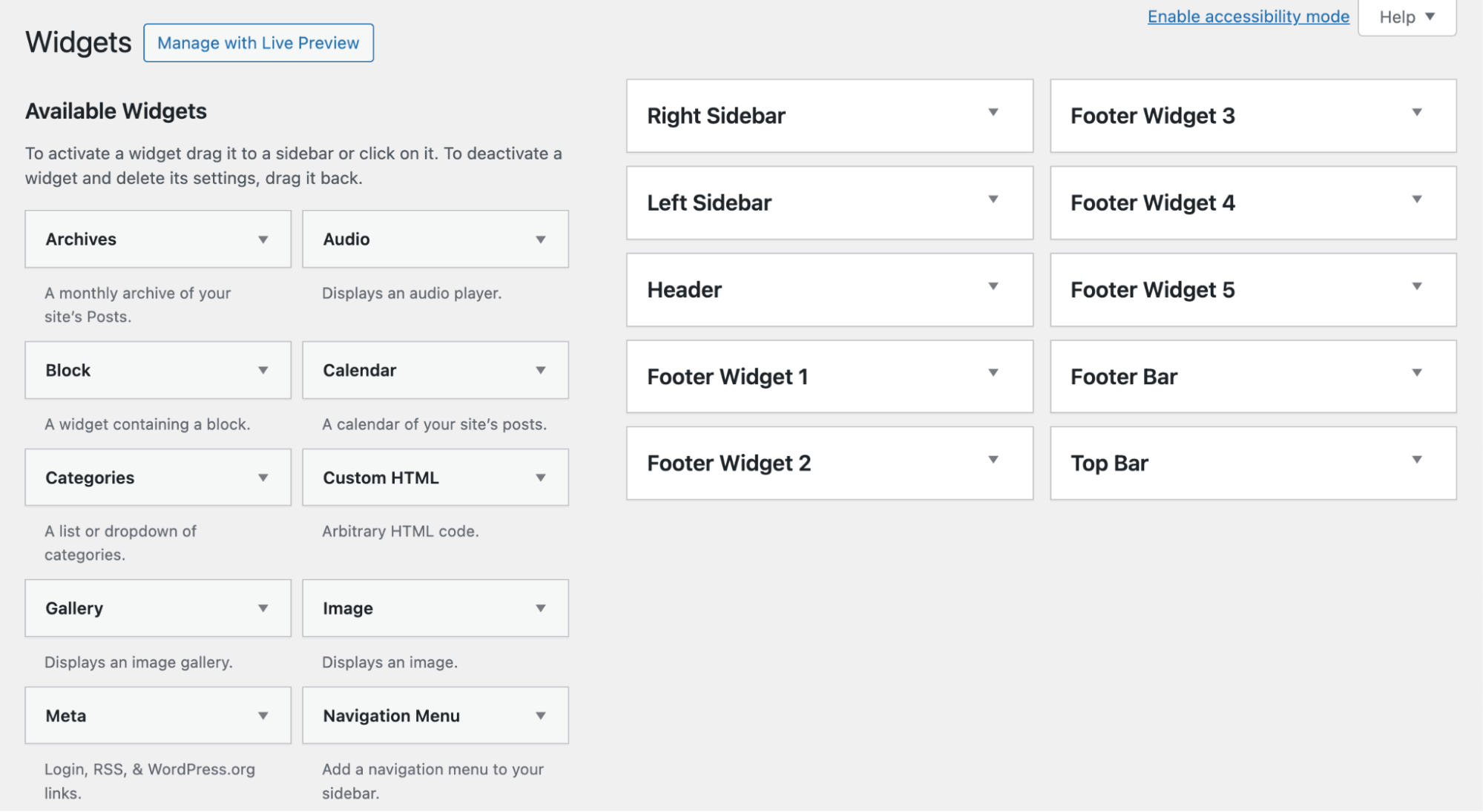
Les widgets disponibles s’affichent à gauche de l’écran. Vous pouvez les ajouter directement à votre site.
Sur la droite, vous trouverez les zones de widgets ou barres latérales, qui incluent généralement la barre latérale, le pied de page et l’en-tête. Les zones de widgets disponibles dépendent du thème WordPress classique que vous avez choisi.
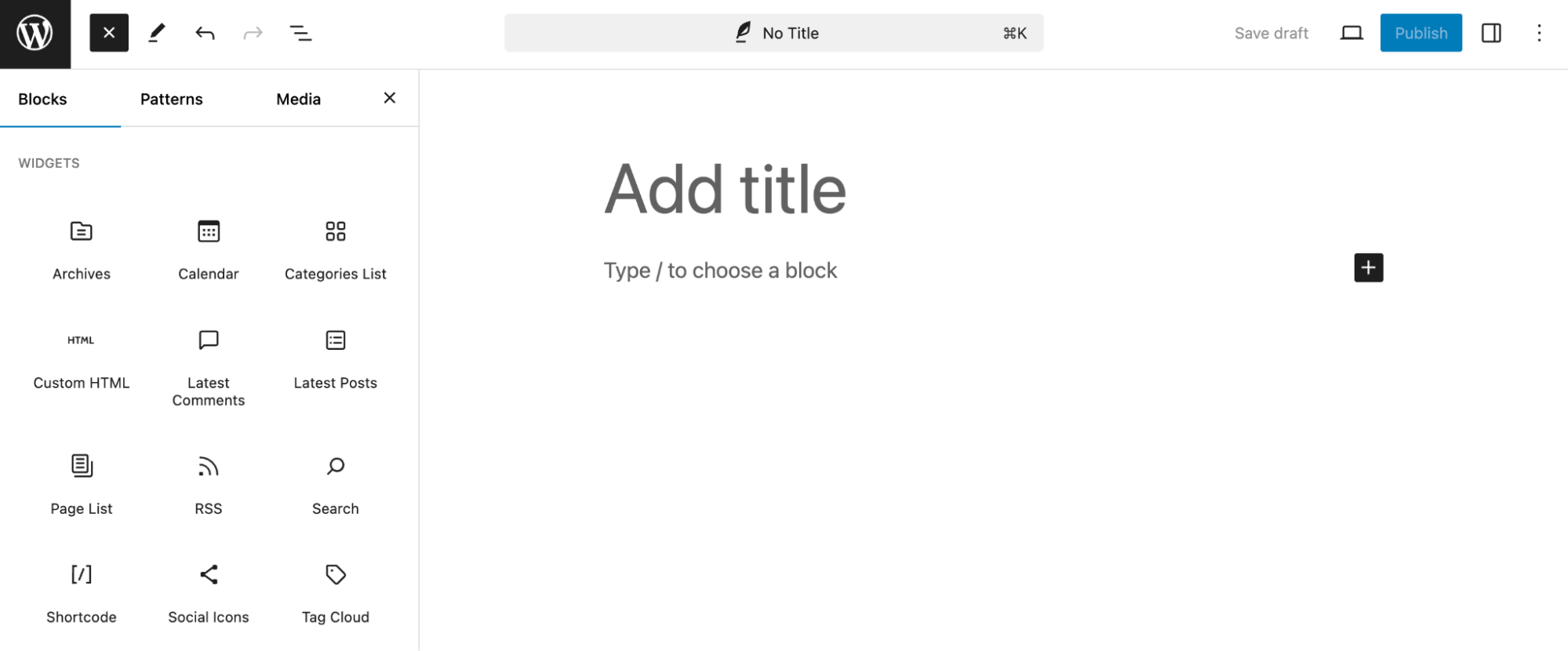
Si vous utilisez un thème de blocs , vous trouverez des widgets dans l’éditeur de site, de page ou d’article. Développez simplement l’ outil d’insertion de blocs ou le bouton + en haut à gauche de l’écran et faites défiler vers le bas pour afficher les widgets disponibles.
Ajouter des widgets sur WordPress
Il existe de nombreux widgets prêts à l’emploi que vous pouvez ajouter à votre site WordPress. Certains sont intégrés directement à WordPress, tandis que d’autres sont accessibles via l’installation d’extensions.
Ajout de widgets intégrés à votre site
Si vous utilisez un thème classique , suivez ces étapes pour ajouter l’un des widgets préinstallés à votre site Web WordPress :
- Depuis le panneau d’administration de WordPress, accédez à Apparence → Widgets.
- Choisissez une option parmi les widgets disponibles et faites-la glisser vers la zone souhaitée à droite. Par exemple, nous ajouterons un widget « Articles récents » à la barre de pied de page .
- Personnalisez le widget en saisissant un titre et en spécifiant le nombre de publications à afficher . Vous pouvez également afficher la date de publication.
- Une fois la personnalisation terminée, cliquez sur Enregistrer .
Si vous utilisez un thème de bloc , suivez ces étapes pour ajouter l’un des widgets préinstallés à votre site Web WordPress :
- Depuis le panneau d’administration de WordPress, accédez à Apparence → Éditeur.
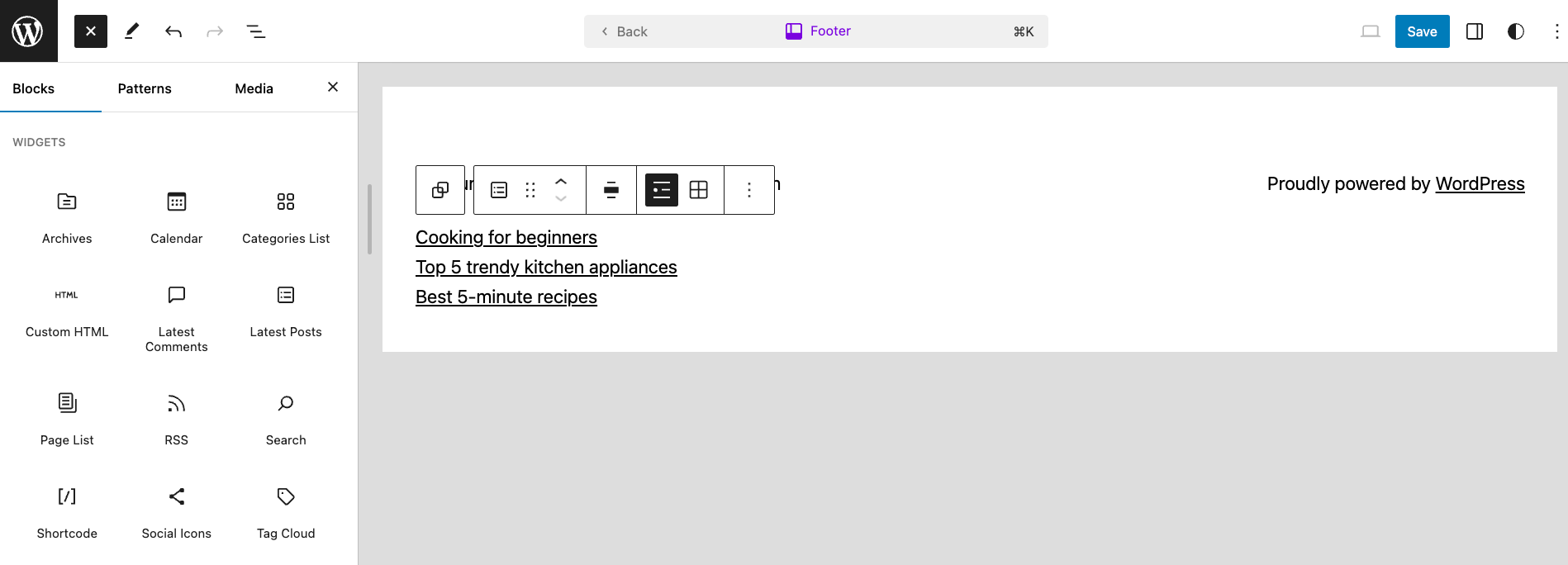
- Dans l’aperçu du site web, sélectionnez la zone de widget souhaitée. Dans cet exemple, nous sélectionnerons le pied de page .
- Cliquez sur le bouton + et faites défiler la page jusqu’à la catégorie « Widgets » . Par exemple, nous sélectionnerons le widget « Derniers articles » .
- Le widget apparaîtra dans la zone d’aperçu. Vous pouvez personnaliser son alignement et choisir d’afficher les liens sous forme de liste ou de grille.
- Une fois la personnalisation terminée, cliquez sur Enregistrer .
Personnaliser les widgets WordPress avec CSS
Selon votre thème, vous pouvez personnaliser les widgets via le tableau de bord WordPress ou l’éditeur de site. Cependant, le niveau de personnalisation peut être limité pour certains.
Si vous souhaitez un style plus avancé et maîtrisez les bases du HTML et du CSS, vous pouvez ajouter du CSS personnalisé à WordPress . Voici comment :
- Dans l’éditeur, sélectionnez le widget auquel vous souhaitez ajouter un CSS personnalisé.
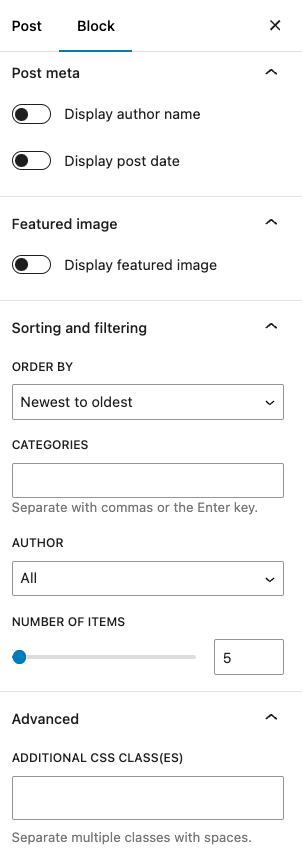
- Dans la barre latérale droite, passez à l’ onglet Bloquer et faites défiler vers le bas jusqu’à ce que vous trouviez Avancé.
- Spécifiez un nom de classe CSS dans la barre « CLASSES CSS SUPPLÉMENTAIRES » et cliquez sur « Mettre à jour ». Vous utiliserez cette classe personnalisée pour définir le nouveau CSS de votre widget.
- Revenez au panneau d’administration et accédez à Apparence → Personnaliser → CSS supplémentaire.
- Une zone de texte apparaîtra pour ajouter le style CSS. Par exemple, voici comment ajouter une couleur d’arrière-plan à votre widget. Notez que le widget dans le CSS ci-dessous correspond à la classe personnalisée définie à l’étape précédente.
- Une fois que vous avez terminé, cliquez sur Enregistrer.
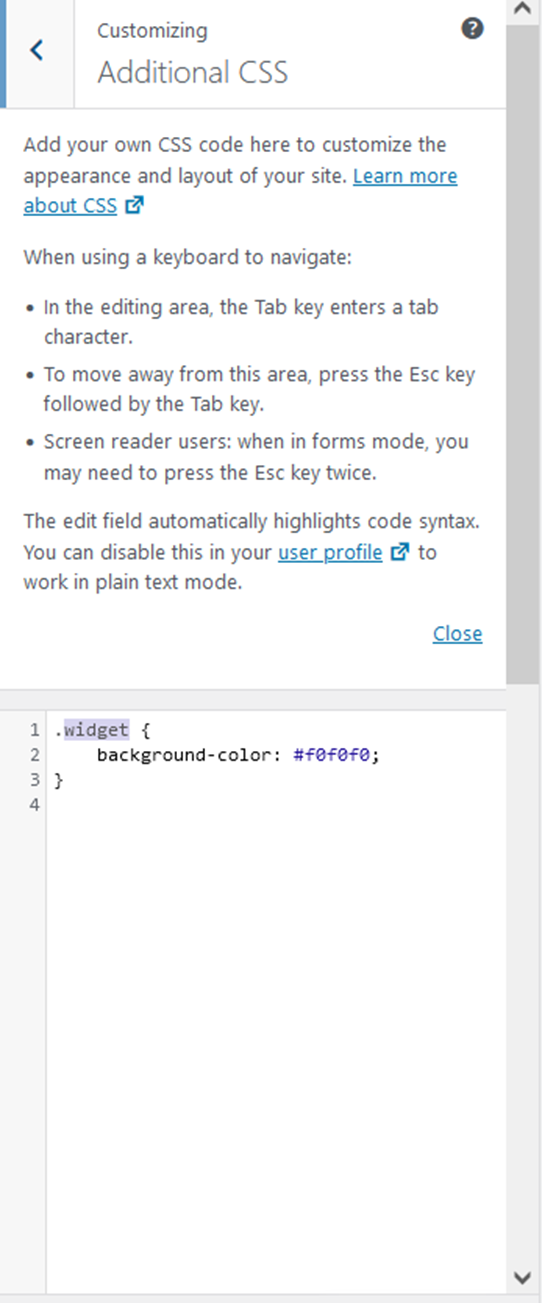
C’est tout ce que vous avez à faire. Le CSS supplémentaire sera désormais appliqué à votre widget.