
Hébergement
Mettre les fichiers sur le serveur de production ne suffit pas forcément pour avoir un site en fonctionnement. Si votre domaine est géré par un autre fournisseur que celui de l’hébergement, vérifiez d’abord que les DNS liés à ce domaine pointent bien sur votre serveur. Vous devez également vérifier la version de PHP utilisée et la changer si nécessaire (actuellement, il faut choisir une version 8 ou ultérieure).
Base de données
PhpMyAdmin est le gestionnaire de base de données le plus utilisé. Il permet de consulter la structure et les données stockées dans la base de WordPress, de dupliquer la base, de la réparer et bien plus encore. Vous pouvez avoir besoin de vérifier certains enregistrements dans le cas d’un transfert de base de données, ou d’une modification anormale suite à une attaque pirate.
Commencez par créer une base de données sur votre hébergement, associez-la à un utilisateur et donnez lui tous les droits sur cette base. Pensez à bien noter le nom de la base de données, le nom d’utilisateur et le mot de passe associé car ils seront indispensables pour installer WordPress.
Télécharger WordPress
Téléchargez toujours la dernière version de WordPress depuis le site officiel en .ORG.
ATTENTION, ne pas utiliser le site en .COM qui propose un hébergement payant.
Site officiel : https://fr.wordpress.org/download/

Allez jusqu’au bouton bleu « et cliquez sur « Télécharger WordPress 6.x ». Ensuite, téléchargez l’archive en .ZIP sur votre serveur en FTP et décompactez-la.
Ouvrez votre navigateur, saisissez le nom de domaine du site suivi de « /wp-admin ». WordPress va vous demander le nom de la base de données et le mot de passe d’administration. Lancez la procédure et WordPress s’occupe de tout. Connectez-vous à l’administration pour commencer à travailler.
Installation sur le serveur de production
Il existe plusieurs méthodes pour installer WordPress sur un serveur de production :
Depuis un script fourni par votre hébergeur : il vous suffit de suivre la procédure que votre hébergeur indique. Avantage : c’est rapide et ne nécessite pas de manipulations techniques. Inconvénient : vous ne pouvez pas personnaliser l’installation comme vous le voulez.
Manuellement, en utilisant un client FTP et PhpMyAdmin : cela reste simple mais vous devez avoir un peu de pratique et de rigueur pour réussir toute la procédure. Avantages : vous pouvez régler tous les aspects et paramètres du site et de la base de données. Inconvénients : cela demande une certaine maîtrise technique et d’avoir un client FTP (du type FileZilla) et les codes d’accès au serveur FTP et au serveur SQL.
En ligne de commande : c’est la technique utilisée par les développeurs. Elle nécessite une très bonne connaissance de la connexion, de la navigation et des opérations en ligne de commande sur un serveur. Avantages : c’est très rapide, très complet et permet de faire des choses complexes en quelques clics. Inconvénients : il n’y a pas de droit à l’erreur, on est en prise directe sur le serveur. La maîtrise doit être très bonne, sous peine de passer finalement plus de temps que les autres méthodes.
Avec une extension : c’est la méthode la plus simple !
Exporter votre site
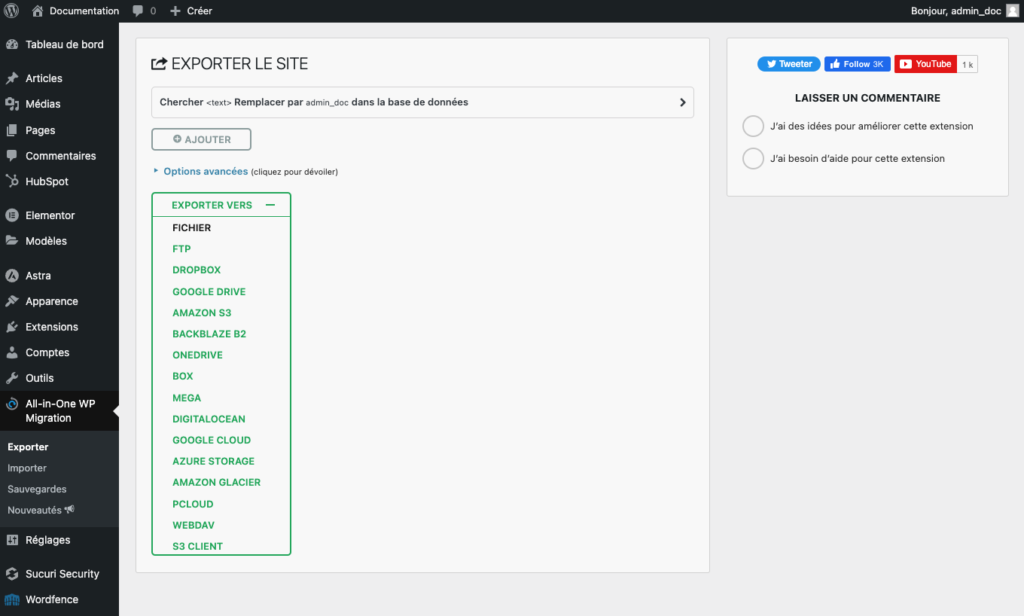
- Téléchargez d’abord All-in-One WP Migration et activez l’extension
- Cliquez sur « Exporter vers » et choisissez le premier choix « FICHIER »
- Après quelques minutes, vous avez récupéré une archive complète de votre site
Importer votre archive
- Installez WordPress sur le serveur de production
- Téléchargez All-in-One WP Migration et activez l’extension
- Faites glisser l’archive sur la page de All-In-One et l’extension s’occupe de tout
- Important : quand l’importation est finie, pensez à utiliser les identifiants de connexion du site de départ !
Si vous voulez déplacer votre site ou le mettre en production, il faudra exporter la base de données entière depuis le serveur SQL ou elle est enregistrée. Vous devez utiliser PhpMyAdmin (sur les serveurs de production) ou Adminer (sur LOCAL). Choisissez la base de données, cliquez sur « Exporter », choisissez le format SQL et la sortie en fichier (et non à l’écran). Vous obtiendrez un fichier .sql de votre base de donnée complète. Il faut alors faire l’opération inverse sur le serveur de destination.
Si vous avez suivi toutes les étapes, votre site est installé et fonctionnel. Il ne reste qu’à attendre les premiers visiteurs 🙂