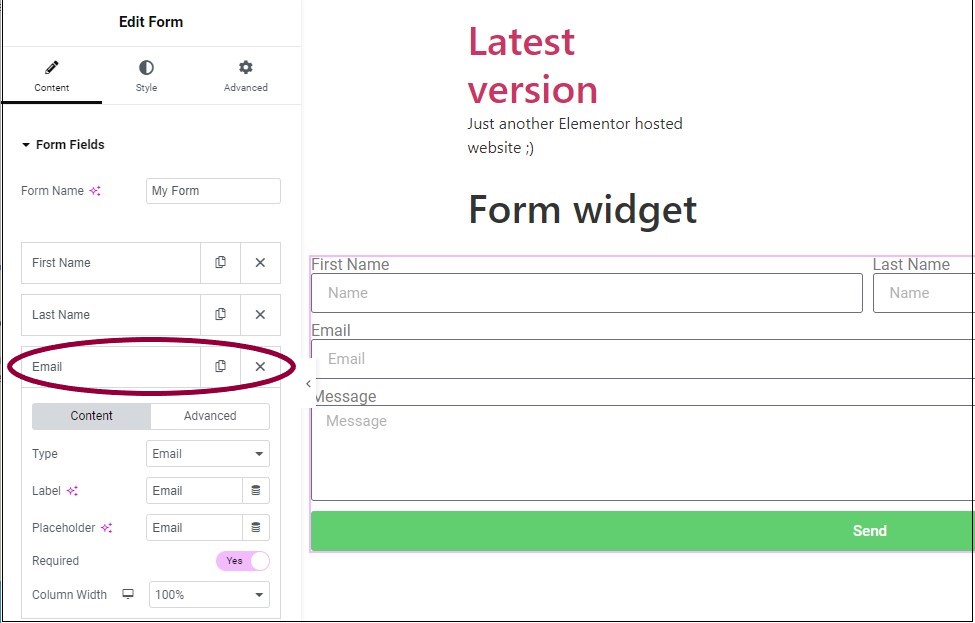
Les formulaires permettent aux propriétaires de sites web de collecter des informations auprès des visiteurs. Ces derniers saisissent ces informations dans le formulaire et les soumettent au propriétaire du site. Ces informations peuvent être envoyées à la base de données du site web ou par courriel.
Ajouter un widget de formulaire
Ajouter un widget de formulaire
Pour ajouter un widget de formulaire :
- Ajoutez le widget Formulaire au canevas. Pour plus de détails, consultez « Ajouter des éléments à une page » .
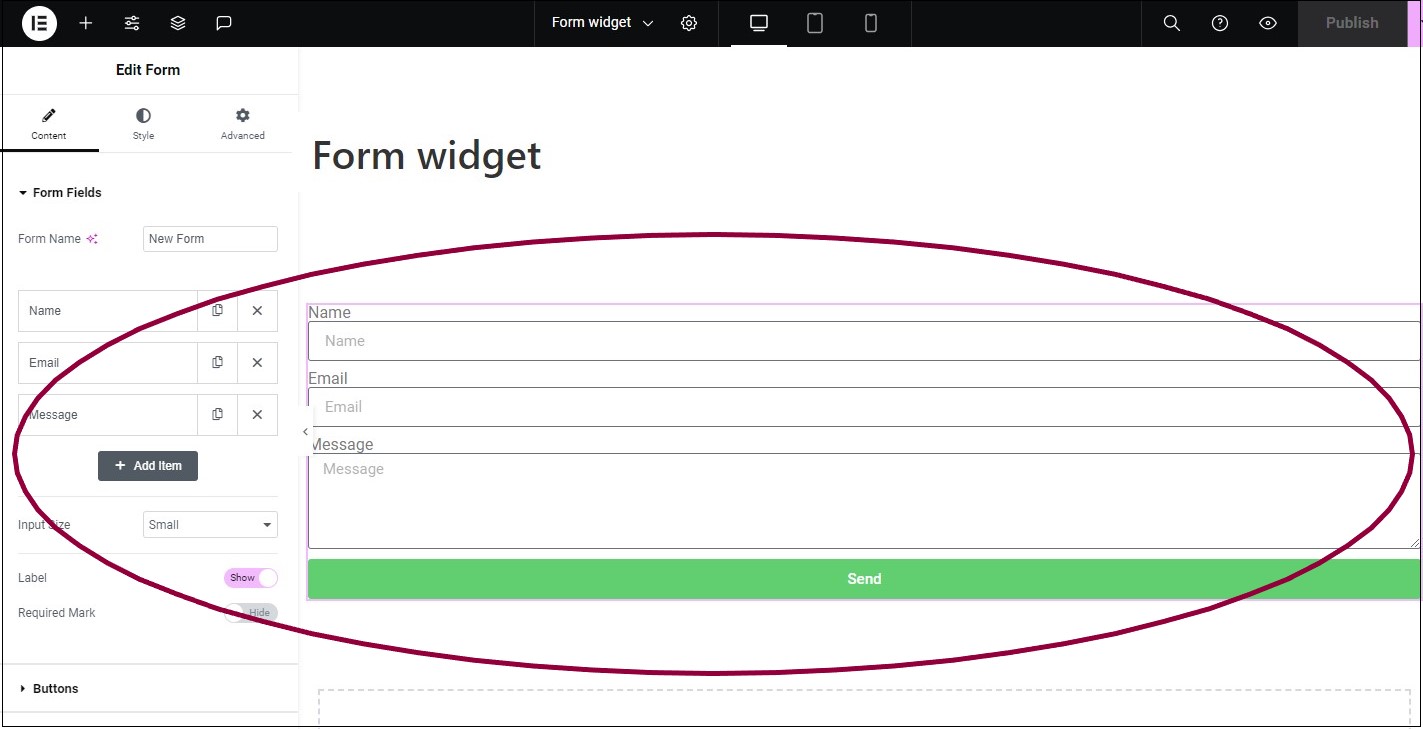
Par défaut, le widget crée un formulaire avec trois champs : Nom , E-mail et Message.
Nous allons apporter quelques modifications au formulaire :
- Renommer le formulaire
- Divisez le champ Nom en Prénom et Nom
- Assurez-vous que les utilisateurs doivent saisir une adresse e-mail valide dans le champ e-mail
- Ajoutez une note dans le champ de message indiquant aux utilisateurs que nous aimerions connaître leur avis.
Ajouter un autre champ
Pour ajouter un autre champ au formulaire :
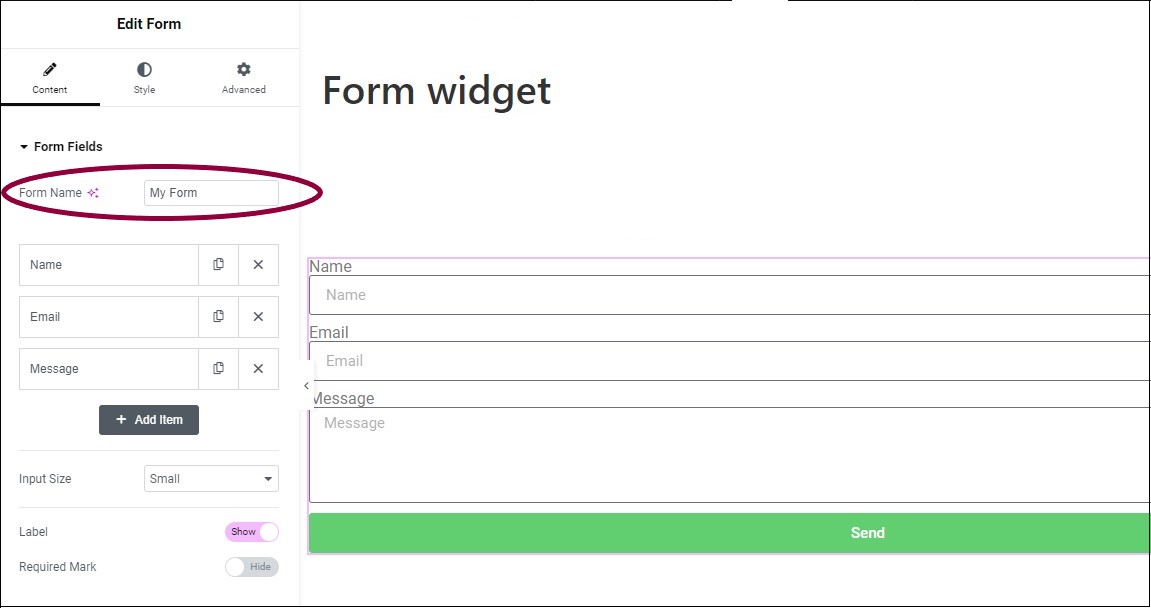
- Dans le panneau, dans la zone de texte sous Champs de formulaire, remplacez le nom du formulaire par « Mon formulaire »
- Dans le panneau, sous le nom du formulaire, cliquez sur le champ Nom.
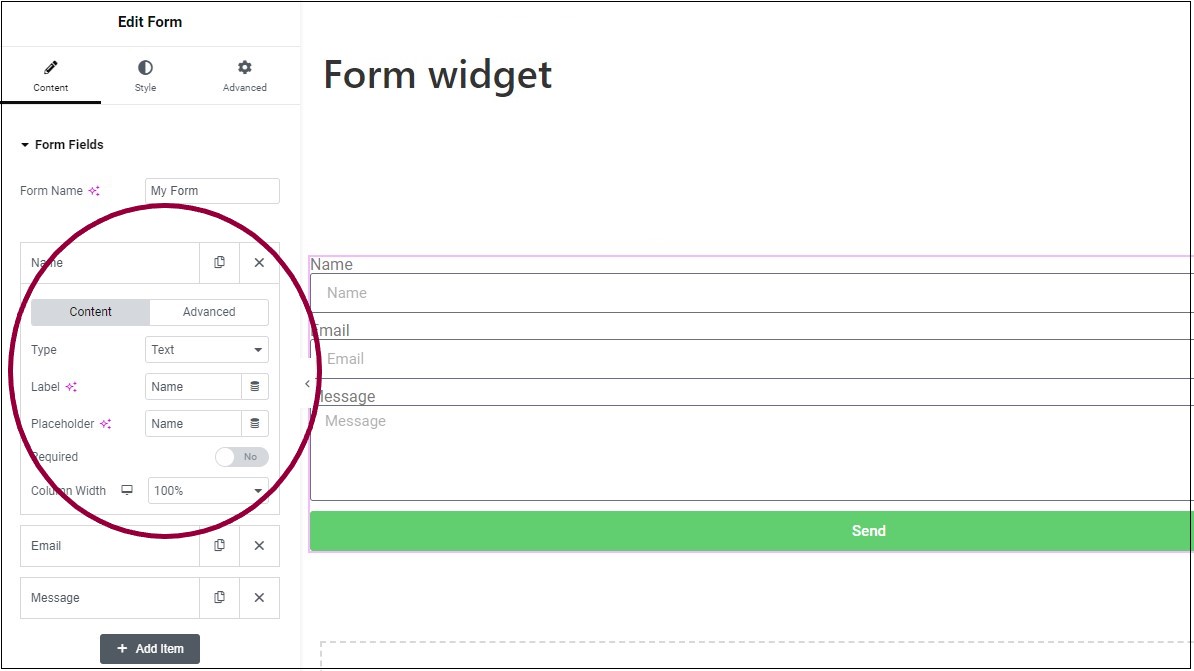 Cliquer sur le champ affiche plusieurs paramètres. Pour plus d’informations sur ces paramètres, consultez la section « Paramètres du widget Formulaire » .
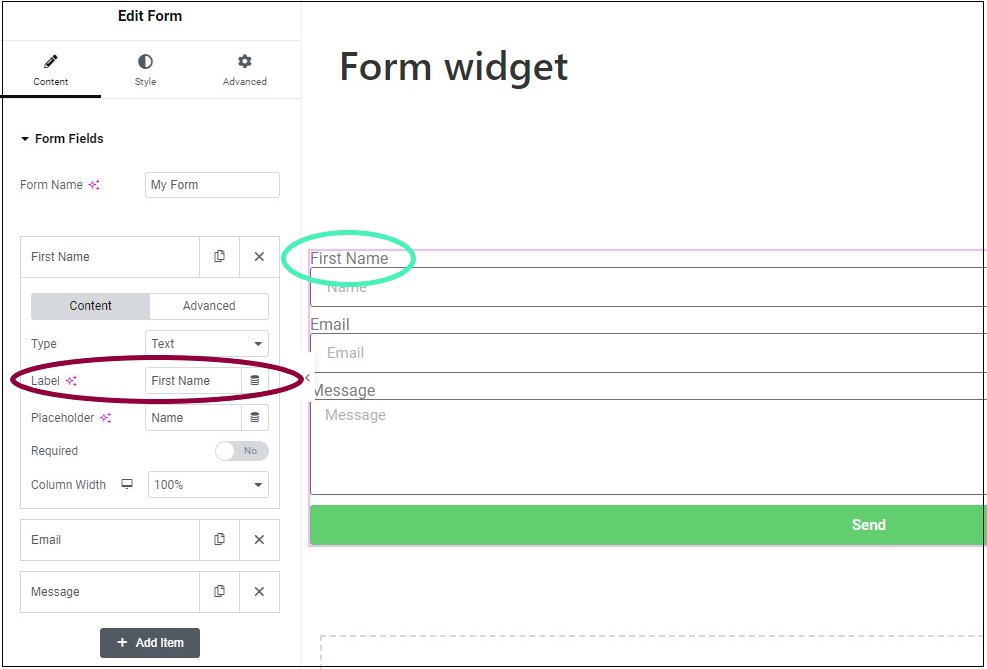
- Dans le champ Étiquette, remplacez le nom du champ par « Prénom ».
Il faut maintenant ajouter un nouveau champ pour le nom de famille.
Il existe deux façons d’ajouter un nouveau champ :
1. Cliquez sur l’icône Copier pour dupliquer un champ existant.
2. Cliquez sur +Ajouter un élément pour ajouter un champ vide.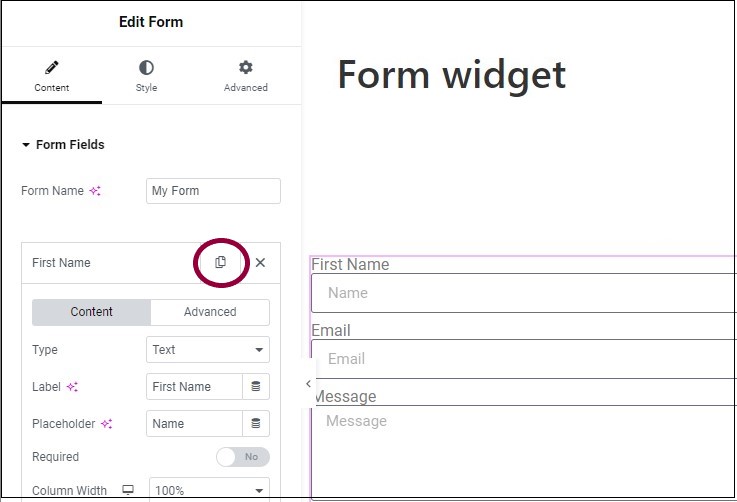
- Cliquez sur l’icône de copie du champ Prénom.
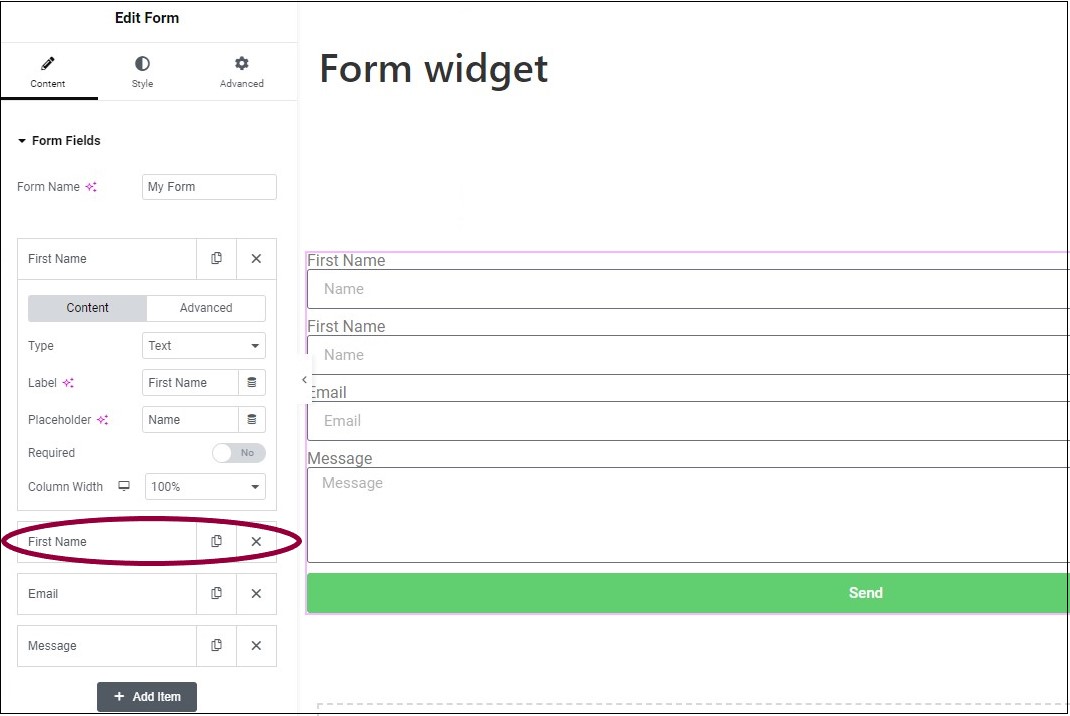 Dans le panneau, un nouveau champ apparaît sous le champ « Prénom » . Il s’agit d’un doublon du champ « Prénom » .
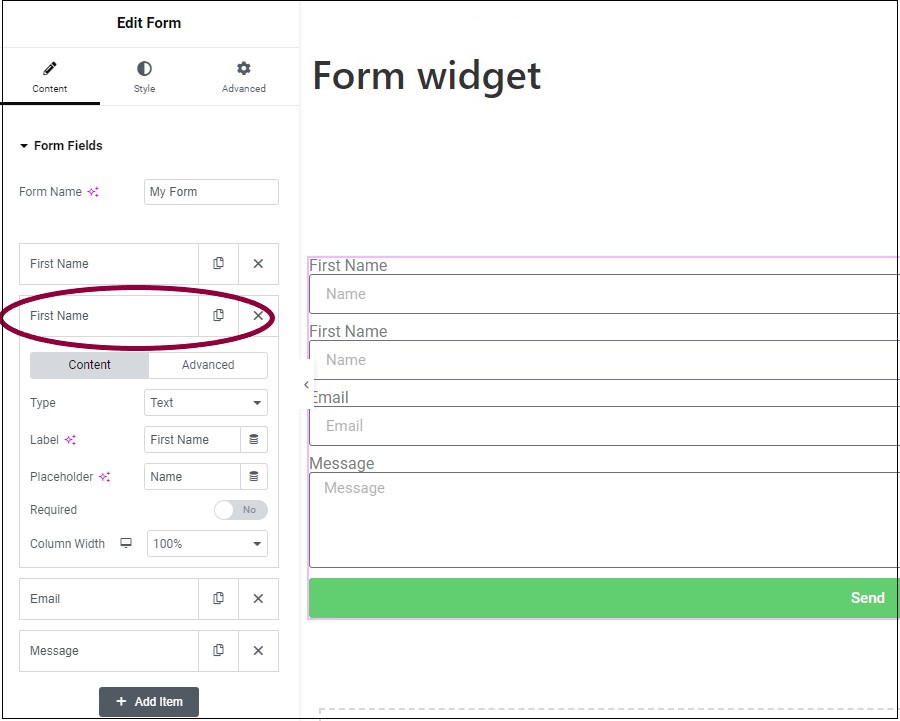
- Dans le panneau, cliquez sur le champ Prénom en bas .
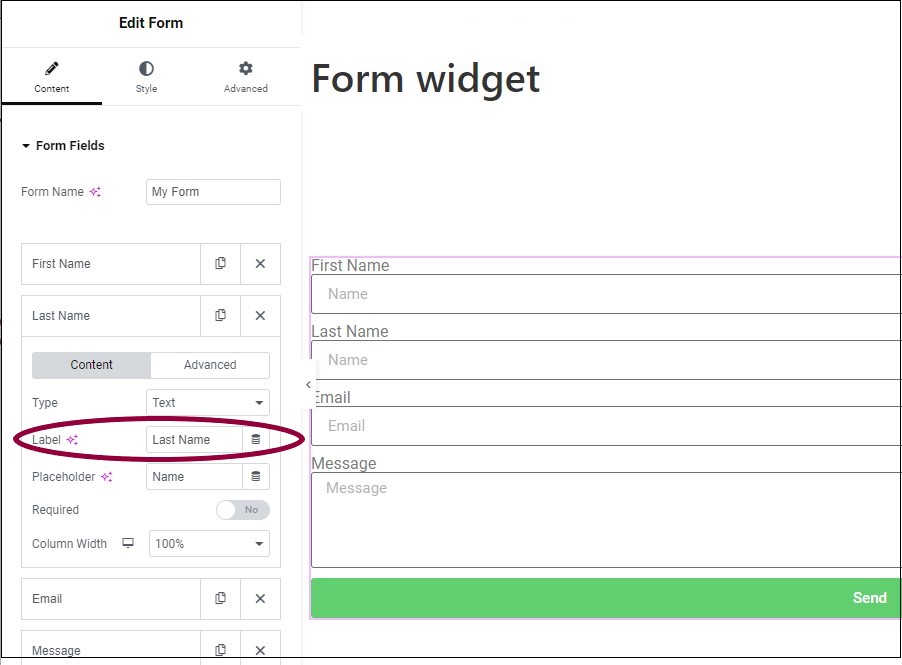
- Dans la section Étiquette , renommez le champ Nom de famille .Nous avons maintenant les bons champs, mais il semble un peu étrange d’avoir le prénom et le nom sur des lignes séparées. Raccourcissons-les un peu et mettons-les tous les deux sur la même ligne.
Ajouter plusieurs champs
Pour mettre plusieurs champs sur la même ligne :
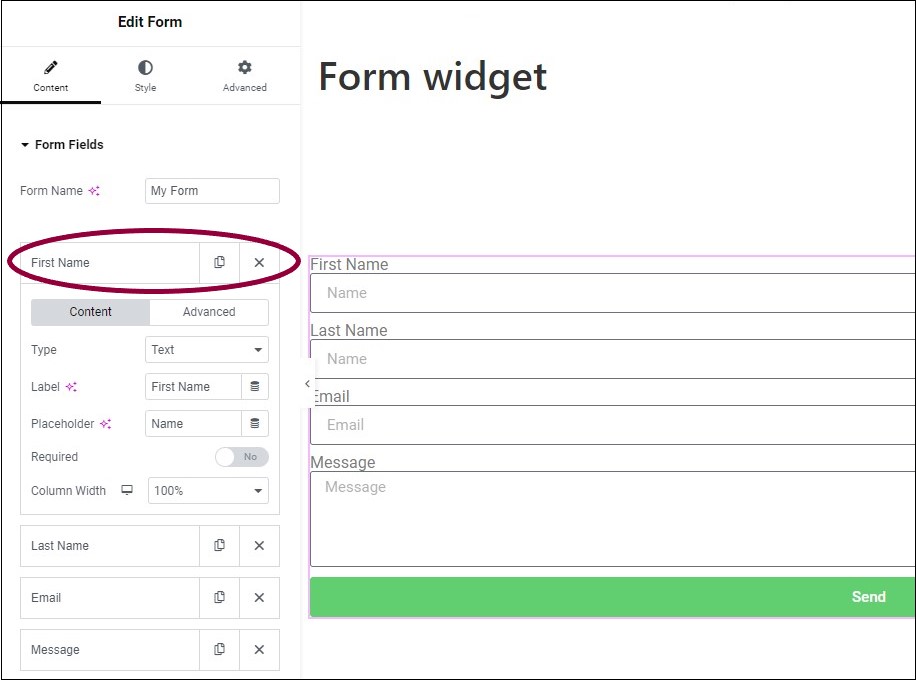
- Dans le panneau, cliquez sur le champ Prénom .
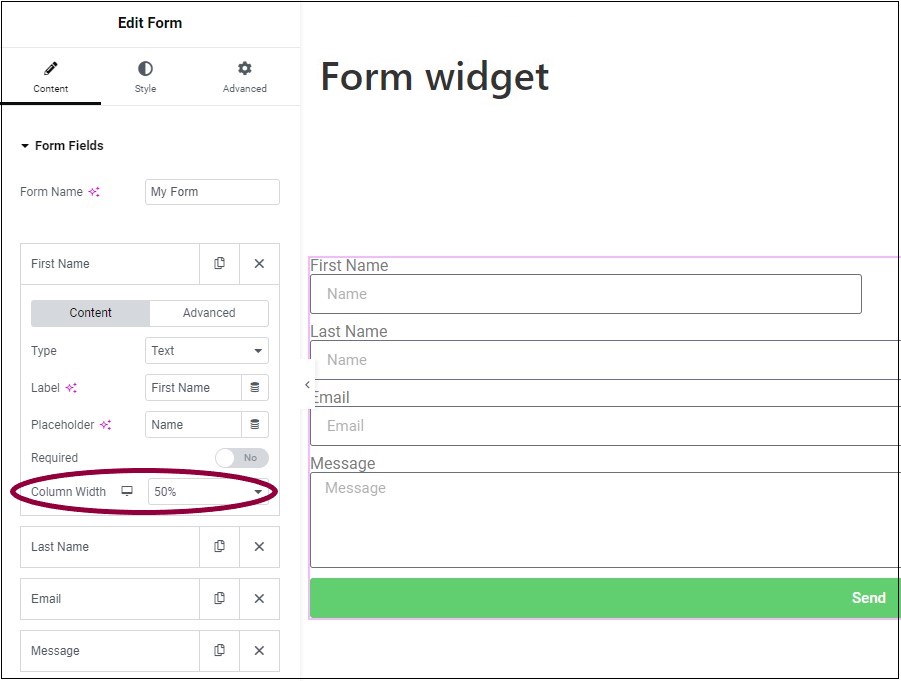
- Modifiez la largeur de la colonne à 50 %.
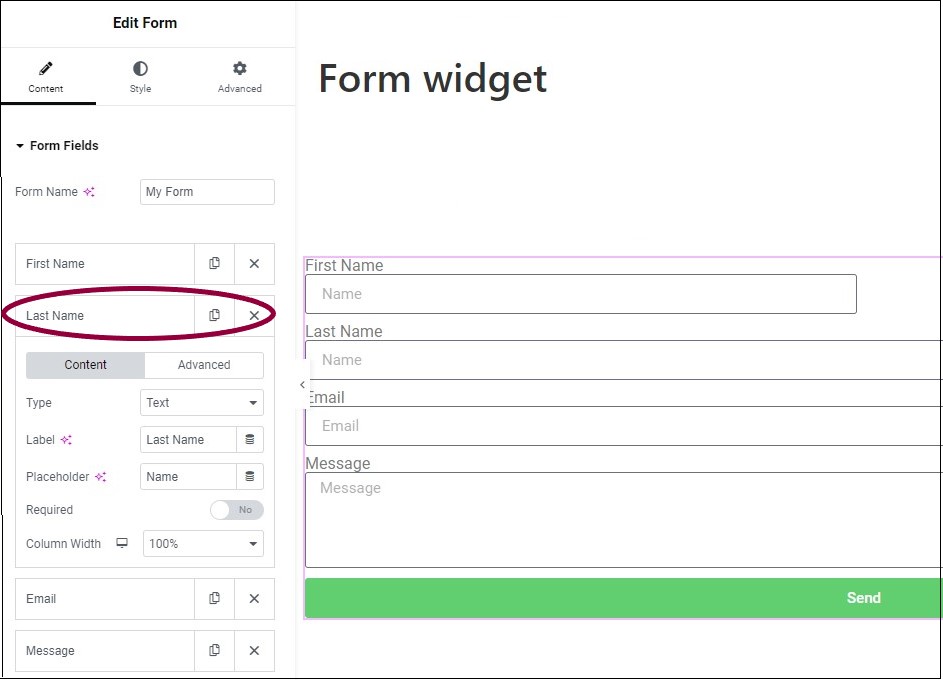
- Dans le panneau, cliquez sur le champ Nom .
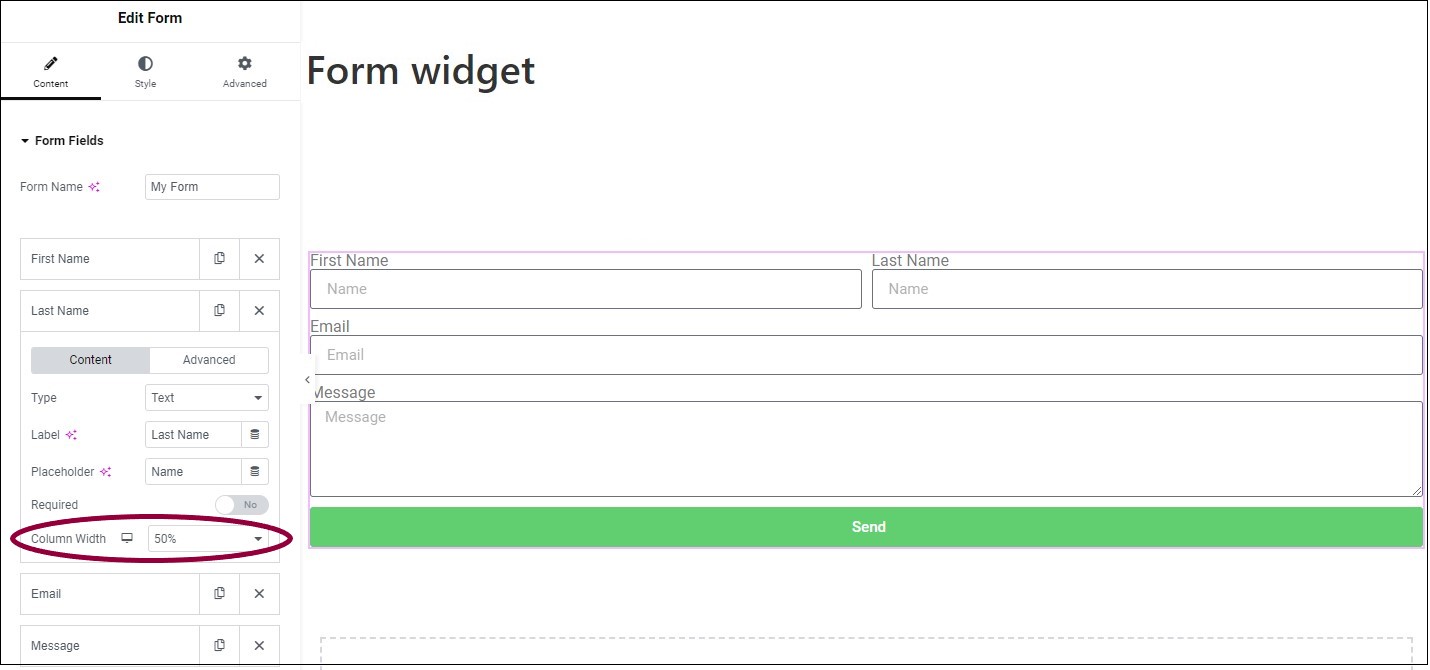
Les champs Prénom et Nom sont désormais côte à côte.
Définir le type de champ
Pour définir le type de champ :
Chaque champ du formulaire possède un type. Ce type permet de limiter les réponses que les visiteurs peuvent saisir. Le champ e-mail en est un exemple courant. En sélectionnant « e-mail » comme type de champ, les visiteurs ne peuvent saisir que des adresses e-mail valides. Pour plus d’informations sur ces types, consultez la section « Paramètres du widget Formulaire ».
Dans notre formulaire, le champ e-mail doit être défini par défaut sur le type d’e-mail, mais vérifions-le pour nous en assurer.