
Les 5 “assurances” pour sécuriser votre site :
- Choisir un hébergeur de qualité
- Installer les dernières versions de WordPress, de vos thèmes et de vos extensions
- Migrer votre site Web sous HTTPS
- Sécuriser l’accès à l’administration et aux fichiers
- Sauvegarder régulièrement votre site Web
Changer l’accès à l’administration
Installez l’extension “WPS Hide Login”
Cette extension permet de changer l’URL par défaut pour accéder à la page de connexion de l’admin WordPress.
Après avoir activé l’extension WPS Hide Login :
- allez dans les paramètres de l’extension
- sous “Réglages” dans la colonne de gauche, cliquer sur “Général”
- choisir votre nouvelle URL de connexion
- en bas de la page, dans le champ « URL de connexion », saisissez quelque chose de créatif, simple à vous rappeler et que personne ne sera capable de deviner
- enregistrez les modifications en cliquant sur le bouton bleu
Il est plus difficile pour les pirates de deviner votre mot de passe sur la page de connexion puisqu’ils ne peuvent pas trouver cette page.
La prochaine fois que vous vous connecterez, utilisez votre nouvelle URL dans votre navigateur.
Si vous avez des problèmes pour vous connecter, désactivez tout simplement l’extension pour revenir à l’URL d’origine : /wp-login.php/
Compliquer le travail des pirates
Installez l’extension “WP Limit Login Attempts”
Cette extension protège contre les attaques en limitant le nombre de tentatives de connexion, un peu comme la procédure de sécurité sur votre carte bleue qui limite à 3 les tentatives de saisie du code PIN. Moins ils ont de tentatives avant blocage, moins ils peuvent tester des mots de passe différents.
Protégez-vous des virus et malwares
Certains pirates profitent du délai de mises à jour des extensions et des thèmes pour corrompre votre site avec des virus ou des malwares en utilisant des failles de sécurité avant qu’elles ne soient corrigées par les prochaines mises à jour. Pour éviter ce risque, il faut installer des extensions qui vont renforcer la sécurité :
- Wordfence : c’est la référence pour protéger votre site des attaques « brut force » ou des attaques via les commentaires. Commencez avec la version gratuite qui ne demande que la création d’un compte via un email.
- Sucuri Security : l’autre référence pour la protection des virus et malwares. Un peu technique à paramétrer mais terriblement efficace.
Sauvegardez votre site
Sauvegarder votre site permet de dormir sereinement ! Les pirates frappent autant les « petits » sites que les grandes marques.
Il existe de nombreuses extensions pour sauvegarder vos données. Nous vous conseillons 2 extensions simples mais efficaces :
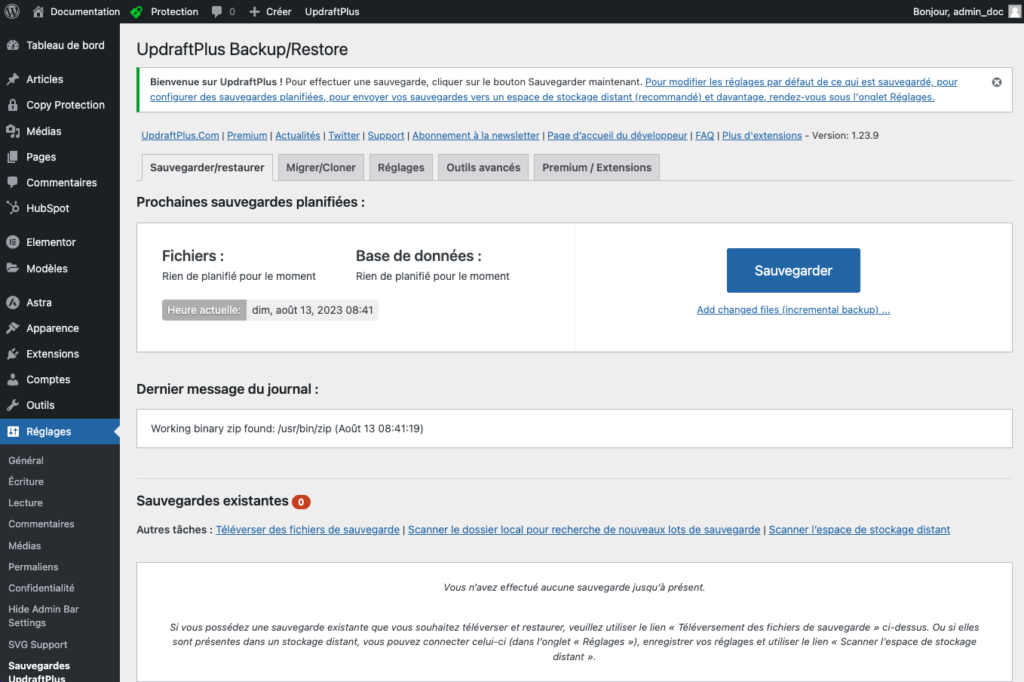
UpdraftPlus
C’est une valeur sure pour protéger votre site efficacement. Il suffit de cliquer sur le bouton bleu « Sauvegarder » pour lancer la procédure manuellement. Vous pouvez bien sûr programmer une sauvegarde automatique en allant sur l’onglet « Réglages » et choisir la fréquence dans le menu « Planifier des sauvegardes de fichiers » et « Planifier des sauvegardes de bases de données » car les 2 sont séparées.
Pour restaurer votre site en cas de besoin, allez dans le premier onglet « Sauvegarder/Restaurer » dans le bloc « Sauvegardes existantes » en bas de page et choisissez l’archive à restaurer pour les fichiers et la base de données.
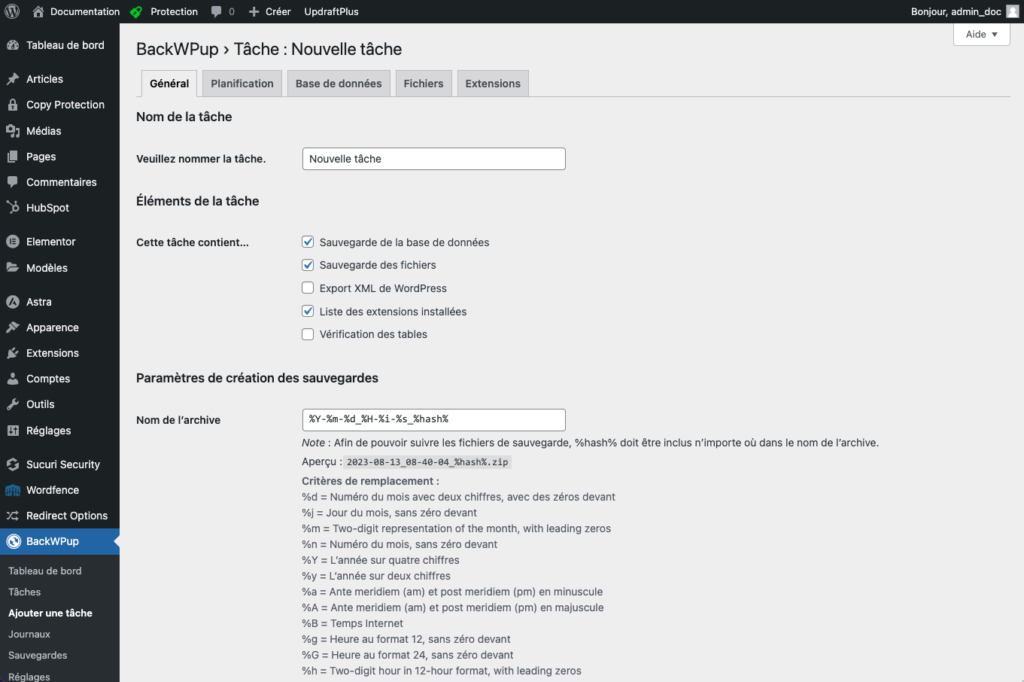
BackWPup
Il faut juste créer une tâche en indiquant la fréquence de sauvegarde. Suivant ce réglage, BackWPup lancera tout seul la sauvegarde programmée. La restauration devra être faite manuellement, ce qui permet de contrôler que vos fichiers sont exempt de tous virus ou malware. La version pro permet de restaurer automatiquement une archive.
Faites régulièrement les mises à jour
Pour sécuriser au mieux votre site WordPress, mettez à jour régulièrement votre CMS, vos thèmes et vos extensions.
Pour connaître la version de WordPress utilisée sur votre site Web, consultez votre tableau de bord dans votre administration WordPress.
En général, les mises à jour dites mineures de WordPress s’installent automatiquement. Il y a peu de chance qu’elles perturbent le fonctionnement de votre site Web, mais ce n’est pas forcément le cas pour les versions majeures de WordPress. Dans ce cas, beaucoup de choses peuvent mal se passer lors d’une mise à jour.
Donc autant appliquer une petite procédure avant d’appuyer sur ce bouton « mettre à jour maintenant ».
- Faire une sauvegarde complète de votre site Web (voir ci-dessous),
- Copier votre site Web sur un serveur dédié au développement. Il peut aussi être hébergé sur le même serveur mais avec une URL du type beta.yoursite.com,
- Commencer par mettre à jour votre site sur le serveur de développement afin de tester et résoudre les éventuels problèmes.
- Une fois que cette version sur le serveur de développement est validée, déployez-la sur l’URL publique.
De cette manière et en testant soigneusement, vous ne rencontrez aucun problème. Autrement, vous prenez des raccourcis mais à vos risques et périls.
Autres conseils
- Commencez par mettre à jour toutes vos extensions avant d’installer une nouvelle version de votre WordPress.
- Vérifiez que la nouvelle version de WordPress est compatible avec la version de PHP installée sur votre serveur. En effet, WordPress a besoin de PHP pour fonctionner.
- Et si besoin, assurez-vous que votre thème WordPress est bien compatible avec la nouvelle version de PHP exigée par la mise à jour de WordPress.