
Les articles sont des publications qui s’affichent dans l’ordre chronologique inverse (ou « ordre antéchrono-logique ») sur votre page d’accueil et/ou votre page de blog. Les articles affichent généralement des champs de commentaires et sont inclus dans le flux RSS de votre site.
Ajouter un article
- Connectez-vous à votre Tableau de bord WordPress.
- Cliquez sur l’onglet Articles.
- Dans le menu déroulant, cliquez sur Ajouter.
- Commencez à remplir les espaces vides : saisissez le titre de votre article dans le champ supérieur et saisissez le contenu de votre article dans la zone d’édition principale en dessous.
- Au besoin, sélectionnez une catégorie, ajoutez en des nouvelles et effectuez d’autres actions dans les sections sous l’article (chacune de ces sections est décrite ci-dessous.).
- Quand vous avez terminé, cliquez sur le bouton Publier.
Options de l’écran
Par défaut, certaines boîtes méta sont masquées dans l’éditeur. L’onglet Options de l’écran vous permet de choisir celles qui sont affichées ou masquées, ce qui vous permet de minimiser l’encombrement et de personnaliser leur affichage en fonction de vos besoins.
Vous trouverez l’onglet Options de l’écran tout en haut de votre écran à droite, et si vous cliquez dessus, vous verrez une liste des boîtes méta disponibles et que vous pouvez utiliser. Cochez ou décochez les cases des boites méta que vous souhaitez afficher ou masquer.
Cliquez à nouveau sur Options de l’écran pour fermer l’onglet.
Une fois que vous avez personnalisé l’écran d’édition, vos options sont enregistrées afin que vous n’ayez pas à les sélectionner ou les masquer à chaque modification ou publication d’article.
À noter que vous pouvez définir certains réglages par défaut comme les catégories et formats d’articles, les options de publication par e-mail ainsi que les services de mises à jour dans l’écran Options d’écriture accessible via le menu Réglages > Écriture.
Descriptions des boîtes méta
Titre
Ce première champ doit contenir le titre de votre article. Vous pouvez utiliser n’importe quelle phrase, mots ou caractères (évitez d’utiliser le même titre sur plusieurs articles). Vous pouvez utiliser des virgules, des apostrophes, des guillemets, des traits d’union/tirets et d’autres symboles. WordPress le nettoiera ensuite pour générer une URL lisible et valide (également appelé « slug ») afin de créer le permalien de l’article.
Permalien
Le permalien, situé en dessous du titre, est la partie finale de l’URL de l’article. Il est généré automatiquement à partir du titre de l’article, et il est déconseillé de le modifier une fois votre article publié. Pour en savoir plus sur les permaliens, lisez l’article Utilisation des permaliens.
Contenu de l’article
La grande zone juste en dessous est la zone d’édition dans laquelle vous allez saisir votre texte agrémenté de liens, d’images. Vous pouvez utiliser l’éditeur en mode visuel (WYSIWYG) ou en mode texte pour rédiger vos articles. Pour plus d’informations sur la vue texte, consultez la section ci-dessous, Mode Visuel et mode Texte.
Publier
Cette boite méta située à droite vous permet de gérer l’état de votre article, les options de visibilité et de date de publication.
Bouton de prévisualisation
Vous permet d’afficher l’article avant de le publier.
Enregistrer le brouillon
Ce bouton vous permet d’enregistrer votre article en tant que brouillon plutôt que de le publier immédiatement. Un article en brouillon ne sera pas visible sur votre site pour les personnes non connectées.
État
Si vous souhaitez définir un état de publication spécifique, cliquez sur le lien Modifier à côté de État. Lisez l’article États des publications pour en savoir plus à ce sujet.
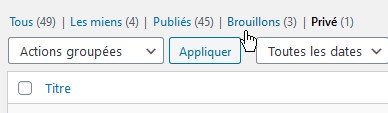
Dans la liste de tous les articles, vous pouvez filtrer les articles en fonction de leurs états :
Visibilité
Cela détermine la façon dont votre article apparaît sur votre site. Lisez l’article Visibilité des publications pour en savoir plus à ce sujet.
Révisions
Cliquez sur Parcourir pour voir toutes les modifications que vous avez apportées à votre article. Lisez l’article Les révisions pour en savoir plus sur les révisions.
Planification
Pour planifier une publication pour une heure ou une date ultérieure, cliquez sur Modifier à côté de Publier tout de suite. Vous pouvez également remplacer la date de publication par une date dans le passé. Modifiez les réglages à l’heure et à la date souhaitées. Vous devez également cliquer sur le bouton Publier pour déclencher la publication à l’heure et à la date souhaitées.
Format
Ici vous pouvez choisir un format (par défaut, en passant, galerie) pour un article. Le style et l’apparence sont gérés par le thème que vous utilisez.
Catégories
À cet endroit vous pouvez assigner une ou plusieurs catégories à votre article, ou en créer de nouvelles. Les catégories permettent de regrouper plusieurs articles d’un même sujet, accessibles via un lien dédié. Pour gérer vos catégories rendez vous dans l’Écran des catégories du tableau de bord accessible via le menu Articles > Catégories.
Étiquettes
Dans ce champ, vous pouvez assigner une ou plusieurs étiquettes à votre article : saisissez le mot voulu dans le champ situé en dessous de Étiquettes, puis cliquez sur Ajouter. Comme les catégories, les étiquettes permettent de regrouper des articles d’un même sujet. À la différence des catégories, les étiquettes ne sont pas hiérarchiques. Pour gérer vos étiquettes, allez dans l’Écran des étiquettes accessible via le menu Articles > Étiquettes.
Image mise en avant
C’est l’image qui sera présentée dans les pages d’archive et du blog pour chaque article, ainsi que sur les publications uniques, si votre thème le permet.
Si vous n’avez pas encore d’image mise en avant, cliquez sur Définir l’image mise en avant. Si une image est définie, cliquez sur Retirer l’image mise en avant pour la supprimer.
Extrait
Ici vous pouvez saisir un extrait manuel pour votre article. C’est facultatif, mais il se peut que votre thème s’en serve.
Lisez Les extraits d’articles pour en savoir plus.
Envoyer des rétroliens
Dans ce champ, vous pouvez saisir plusieurs URL auxquelles envoyer un rétrolien. Un rétrolien est une manière de notifier les anciens systèmes de blog que vous avez fait un lien vers eux.
Champs personnalisés
Les champs personnalisés offrent un moyen d’ajouter des informations supplémentaires aux articles, aussi appelées métadonnées. Pour ajouter un nouveau champ, sélectionnez-en un existant ou cliquez sur Saisissez-en un nouveau puis saisissez sa valeur dans le champ situé à droite.
Commentaires
Dans cette boîte méta, vous pouvez activer ou désactiver les commentaires, rétroliens et pings pour cet article. Cela ne changera pas les réglages généraux des commentaires de votre site.
Auteur/autrice
Ce sélecteur affiche tous les auteurs et autrices de votre site. Vous pouvez assigner manuellement un auteur ou une autrice à votre article à cet endroit.
Ce réglage ne s’affiche pas si vous votre site comporte un seul compte.