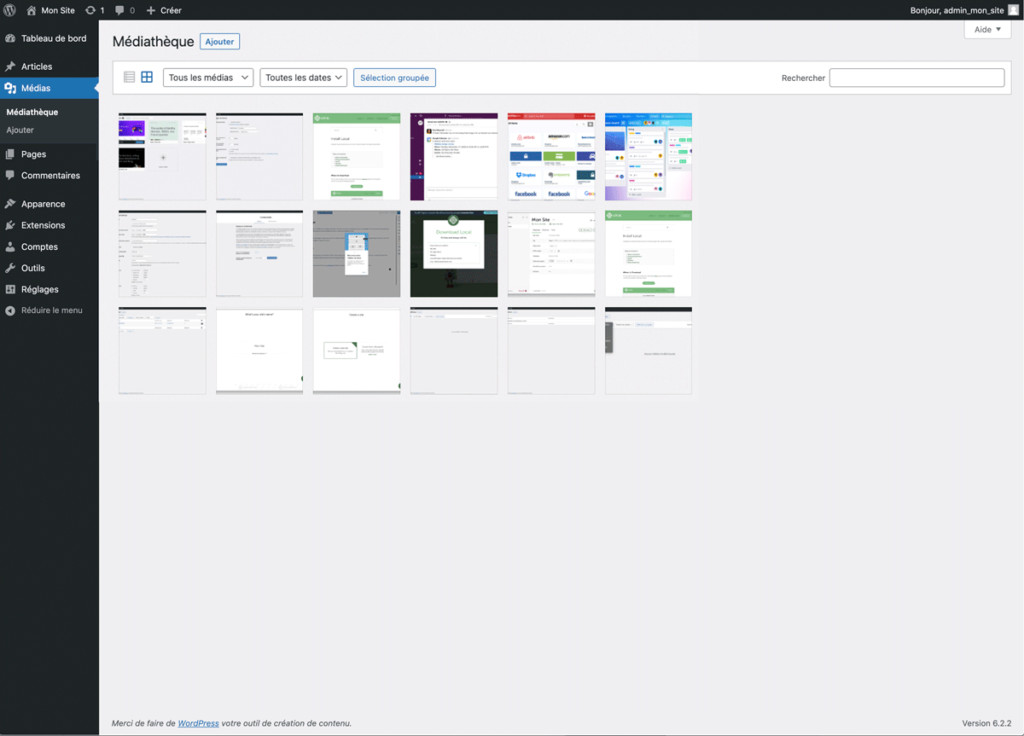
C’est ici que sont regroupés tous les éléments visuels que vous allez utiliser dans vos pages. Par défaut l’affichage est en grille de miniatures, vous pouvez basculer en liste avec le bouton en haut à droite. La différence est fonction de votre goût mais en liste vous aurez plus d’informations disponibles.
WordPress accepte par défaut :
- les images au format JPG/JPEG, GIF, PNG, favicon .ICO
- les vidéos au format MP4/M4V, WMV, MOV/QT
- les sons
- les documents (Word, PDF)
- les feuilles de calcul (Excel)
Pour les images, il est préférable de les redimensionner avant de les importer pour préserver la place sur le serveur. La taille maximale est de 1200 pixels de large. En dessous de 1200 vous risquez d’avoir des images pixelisées à l’affichage et au dessus de 1200, vous n’aurez aucun gain de qualité perçue mais un ralentissement du temps de chargement.
Pensez à regarder en haut à droite l’onglet « Options de l’écran » pour personnaliser votre affichage suivant vos besoins.
Ajouter un média
Cliquez sur le bouton “Ajouter” puis choisissez votre fichier en parcourant les dossiers de votre PC, ou utilisez le glisser/déposer. Avec celui-ci, vous pouvez ajouter vos médias par lot, WordPress les gère de manière asynchrone (l’un aprè l’autre).
Modifier un média
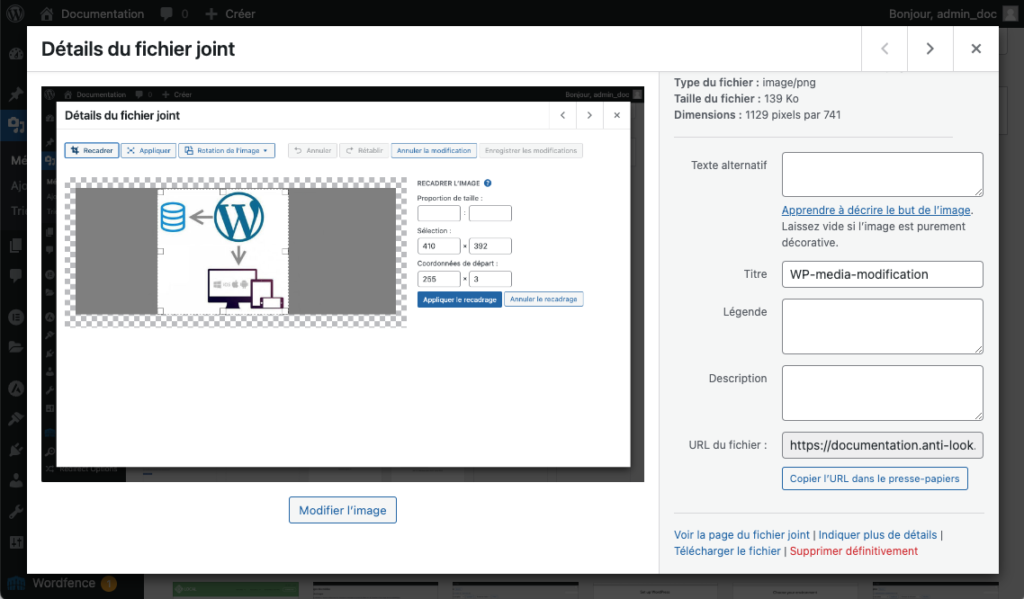
Cliquez sur une image, la fenêtre qui s’ouvre montre l’image et indique tous les détails du fichier dans la colonne de droite. En premier, vous pouvez ajouter les informations pour le référencement : le texte alternatif utilisé pour les mal voyants ou ceux qui ne veulent pas afficher les images, le titre de l’image, la légende si vous souhaitez l’afficher, la description qui s’affichera dans les moteurs de recherche (Google, Bing, Yahoo…).
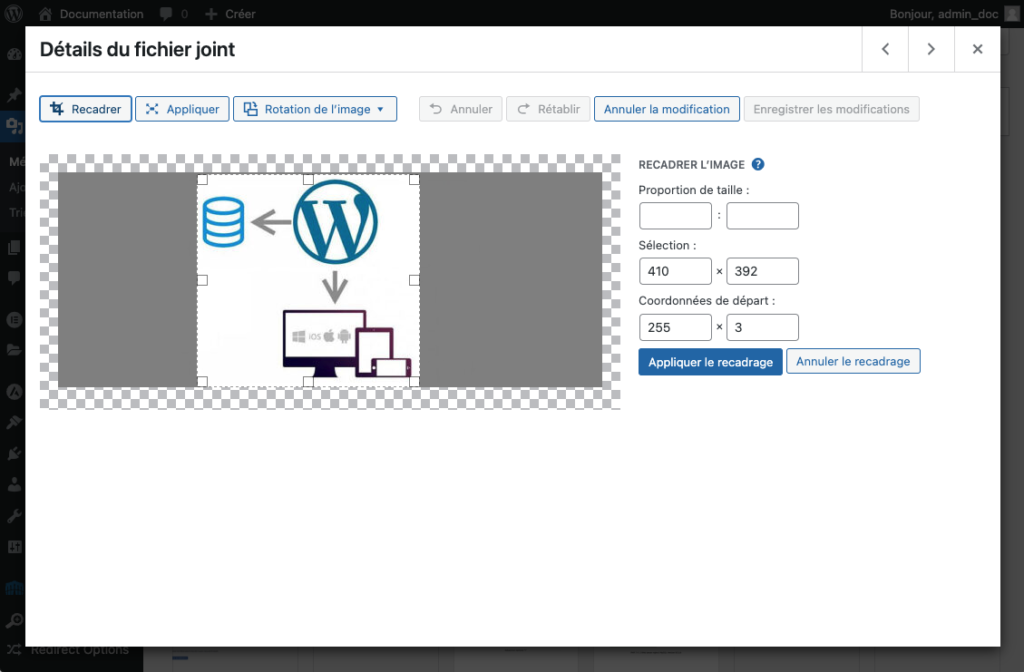
En cliquant sur le bouton « Modifier l’image », vous pouvez la recadrer, modifier sa taille et la pivoter.
Supprimer un média
Cliquez sur une image, la fenêtre qui s’ouvre montre l’image et indique tous les détails du fichier dans la colonne de droite. En bas, cliquez sur le texte rouge « Supprimer définitivement ». Si vous confirmez, l’image est supprimée des pages ou elle était importée et dans le media center. Cette opération est irréversible.
Petit conseil, vérifiez que vous avez bien une sauvegarde récente avant de supprimer des médias.