
Les pages sont destinées à du contenu qui n’est pas spécifiquement dépendant de sa date de mise en ligne ou qui n’est pas du « contenu de blog ».
Les pages peuvent être organisées en pages et en sous-pages.
Les pages peuvent utiliser différents modèles de pages ou du code PHP directement dans les fichiers du thème (nécessite une bonne connaissance en codage PHP).
Des thèmes plus sophistiqués que les thèmes de base peuvent fournir une gamme plus large de réglages ou d’options d’affichage pour des pages seules.
Avec WordPress, il est tout à fait possible de créer un site web qui ne contienne que des pages.
Particularités
- Une page spécifique peut être définie comme une page d’accueil statique. Les sites web configurés de cette manière ont généralement une page secondaire définie sur laquelle les derniers articles du blog sont affichés.
- Les pages ne sont pas des articles, elles n’apparaissent donc pas dans les vues chronologiques d’une section de blog d’un site web.
- Cependant, les étiquettes sur les pages ne sont pas incluses dans les listes affichées via le permalien « étiquette ».
- La structure organisationnelle des pages provient d’une inter-relation hiérarchique et non d’un système de catégorisation. (par exemple, étiquettes ou catégories.)
- Les pages ne sont pas des fichiers. Elles sont stockées dans votre base de données, tout comme les articles.
- Bien que vous puissiez mettre des étiquettes de modèle et du code PHP dans un fichier de modèle de page, vous ne pouvez pas les mettre dans le contenu de la page ou de la publication sans utiliser une extension WordPress. Mais attention : l’intégration de code PHP directement dans le contenu d’une page ou d’un article peut introduire un problème de sécurité ou une erreur inattendue sur votre site web.
- Les pages ne sont pas incluses dans les « flux » de votre site (par exemple, RSS ou Atom).
- Les pages et les articles peuvent être interprétés différemment par les visiteurs du site et par les moteurs de recherche. Généralement, les moteurs de recherche accordent plus de pertinence au contenu du site dépendant du temps – les articles – car un article plus récent sur un sujet peut être plus pertinent qu’une page statique.
Ajouter une page
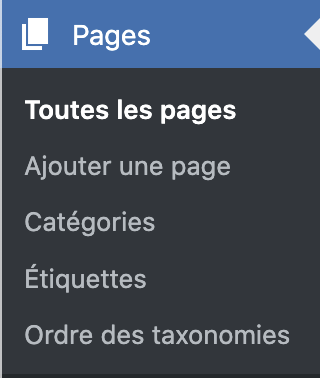
Pour créer une nouvelle page, connectez-vous à votre site WordPress avec des permissions suffisantes pour créer de nouvelles pages. Sélectionnez dans le menu Administration > Pages > Ajouter pour commencer à écrire une nouvelle page.
Organisation des pages
Tout comme vous pouvez avoir des sous-catégories dans vos catégories, vous pouvez également avoir des sous-pages dans vos pages, créant une hiérarchie de pages.
Par exemple, un site WordPress pour un agent de voyages peut comporter une page individuelle pour chaque continent et pays vers lequel l’agence peut organiser des voyages. Sous la page intitulée « Afrique », il y aurait des sous-pages pour le Cameroun, le Lesotho, le Swaziland et le Togo. Une autre page parent « Amérique du Sud » comporterait des sous-pages de l’Argentine, du Brésil et du Chili.
La structure des pages du site ressemblerait alors à ceci :
- Afrique
- Cameroun
- Lesotho
- Swaziland
- Togo
- Amérique du Sud
- Argentine
- Brésil
- Chili
Créer une sous-page
- Allez dans dans l’écran Administration > Pages > Ajouter.
- Dans le menu de droite, cliquez sur le menu déroulant Page Parent.
Le menu déroulant contient une liste de toutes les pages déjà créées pour votre site. - Sélectionnez la page parent appropriée dans le menu déroulant pour faire de la page actuelle une page enfant.
- Ajoutez du contenu dans la sous-page.
- Cliquez sur Publier quand votre contenu est prêt.
Lorsque vos pages sont listées, la page enfant sera imbriquée sous la page parent. Les permaliens de vos pages refléteront également cette hiérarchie de pages.
Dans l’exemple ci-dessus, le permalien pour la page Cameroun serait :
http://exemple.com/africa/cameroon/
Changement de l’URL de vos pages
Pour changer la partie URL (également appelée « slug ») contenant le nom de votre page, utilisez le bouton Modifier sous le titre de la page sur l’écran d’édition de la page en question, accessible à partir de l’onglet pages de l’écran d’administration de WordPress.