Les produits sont gérés dans un menu spécifique. Ils s’affichent dans une liste globale, avec les informations liées au prix, la photo et le statut SEO.
Vous pouvez utiliser les options de l’écran pour masquer ou afficher les infos suivant vos besoins.
Ajouter / Modifier un produit
Pour qu’un produit s’affiche dans votre boutique, vous devez indiquer au minimum :
un nom de produit (celui qui sera affiché dans le catalogue en ligne)
un prix
une photo du produit, dans le widget « Image produit » (dans la colonne de droite).
En option, vous pouvez ajouter une description pour décrire le produit à vos clients.
Vous pouvez également associer le produit à une ou plusieurs catégories pour filtrer les résultats dans la boutique.
Suivant les options ajoutées à votre boutique, des champs complémentaires peuvent apparaître (exemple : l’option « Primeur » ou l’option « Cuvée normale »).
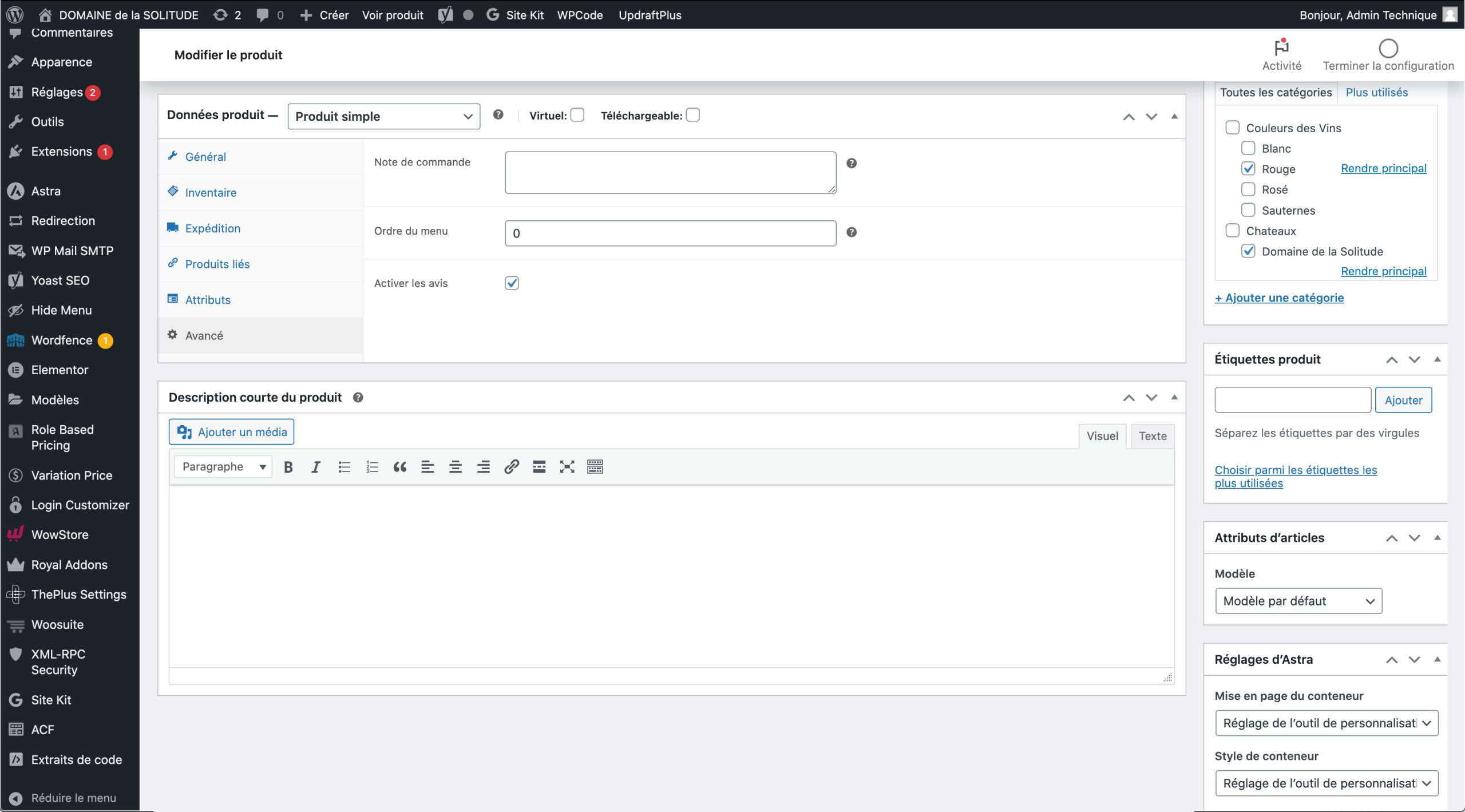
Produit simple
La notion de « produit simple » désigne un produit qui ne propose pas de variantes, comme des tailles ou des couleurs différentes.
Onglet GÉNÉRAL Il suffit d’indiquer un « tarif régulier » et le produit est disponible à la vente.
Si nécessaire, on peut indiquer un « tarif promo » qui s’affichera sous le tarif régulier barré. En option, vous pouvez préciser les dates de début et de fin de promo qui activeront et désactiveront automatiquement cette promo.
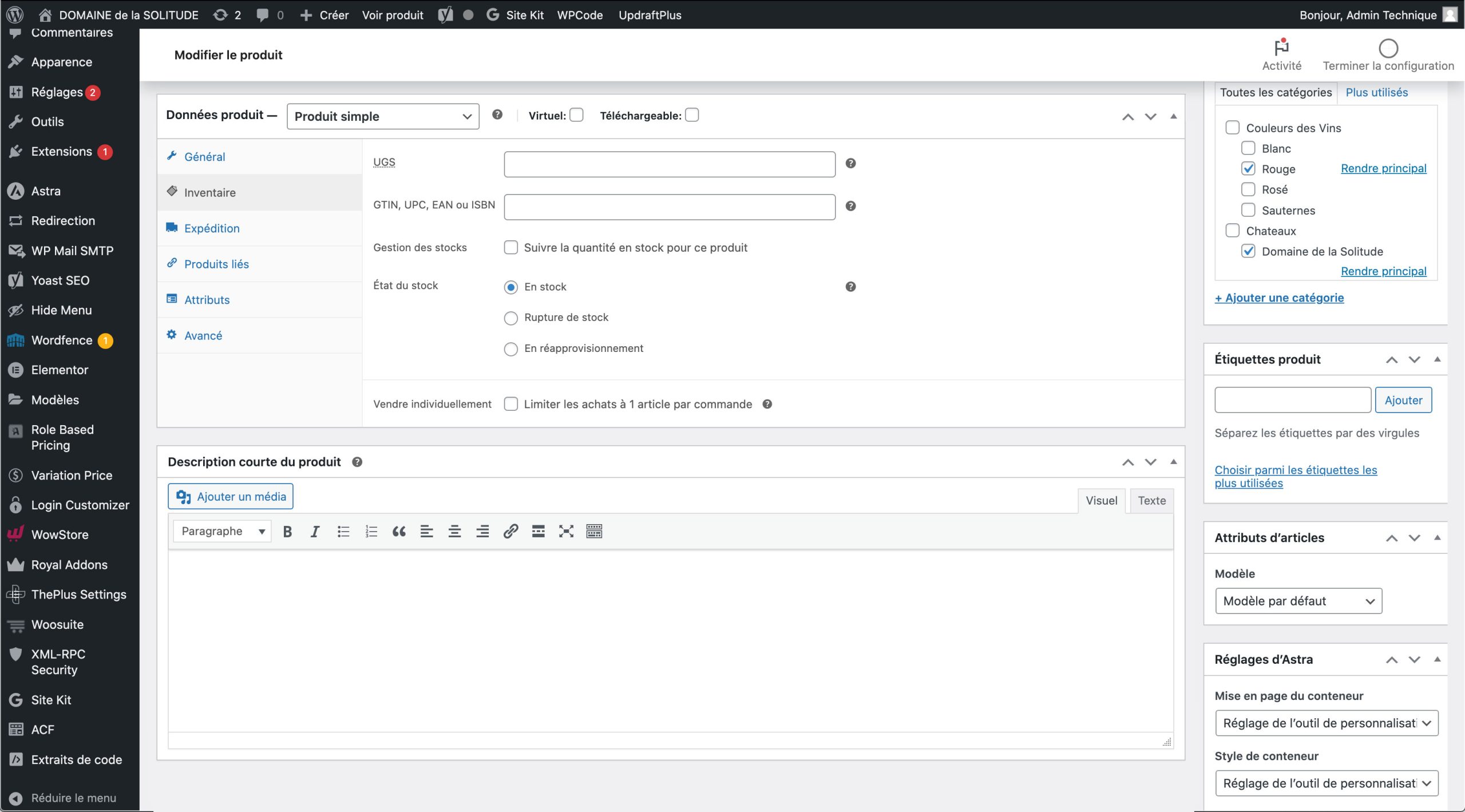
L’onglet INVENTAIRE Il permet d’enregistrer une Unité de Gestion de Stock (UGS) et un code barre. Il permet surtout de gérer la notion de stock. En option, il est possible de limiter l’achat du produit à 1 unité par compte client.
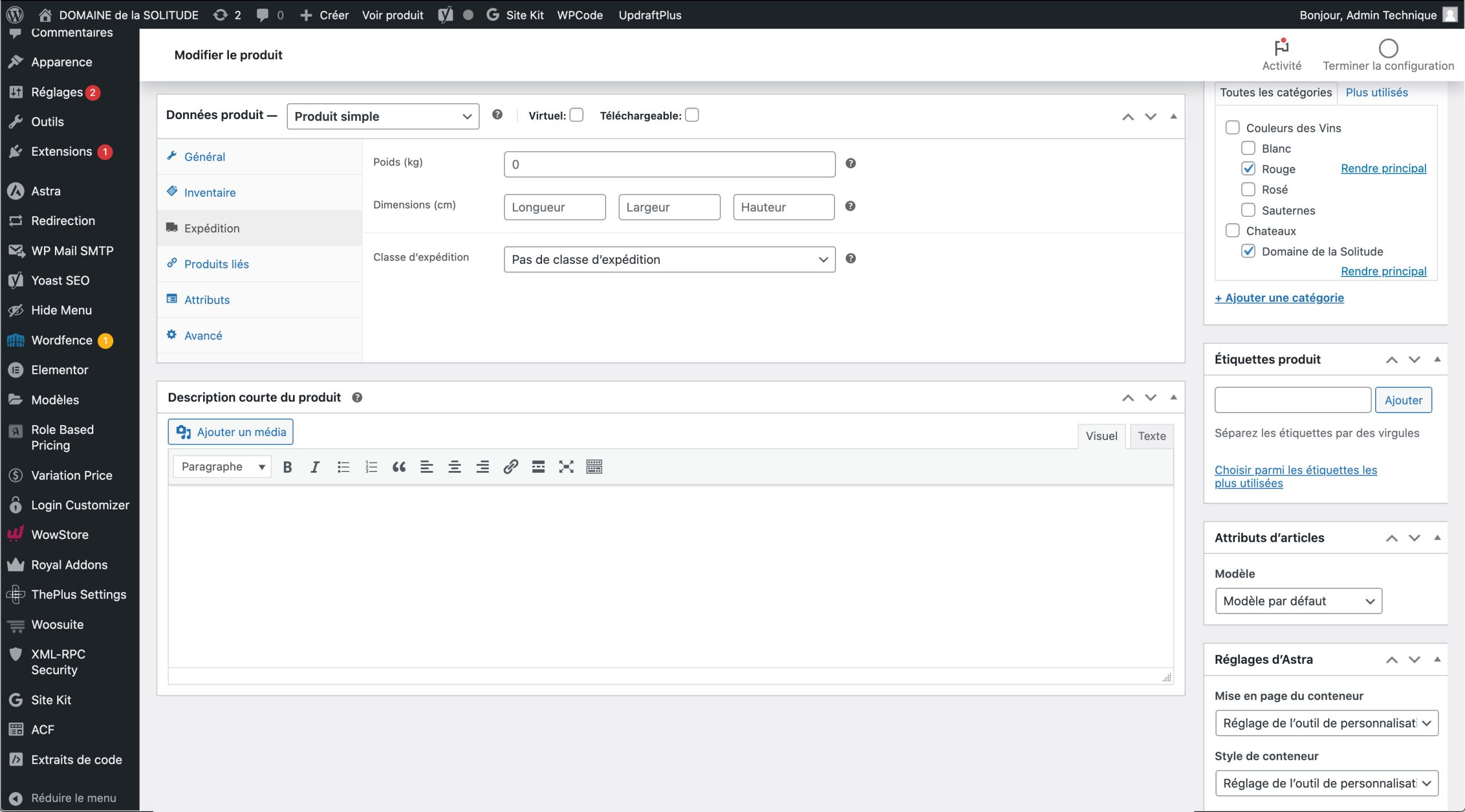
L’onglet EXPÉDITION Il permet d’indiquer le poids du produit et ses dimensions. La classe d’expédition permet d’assigner un réglage commun à un ensemble de produits, pour faciliter leur modification future.
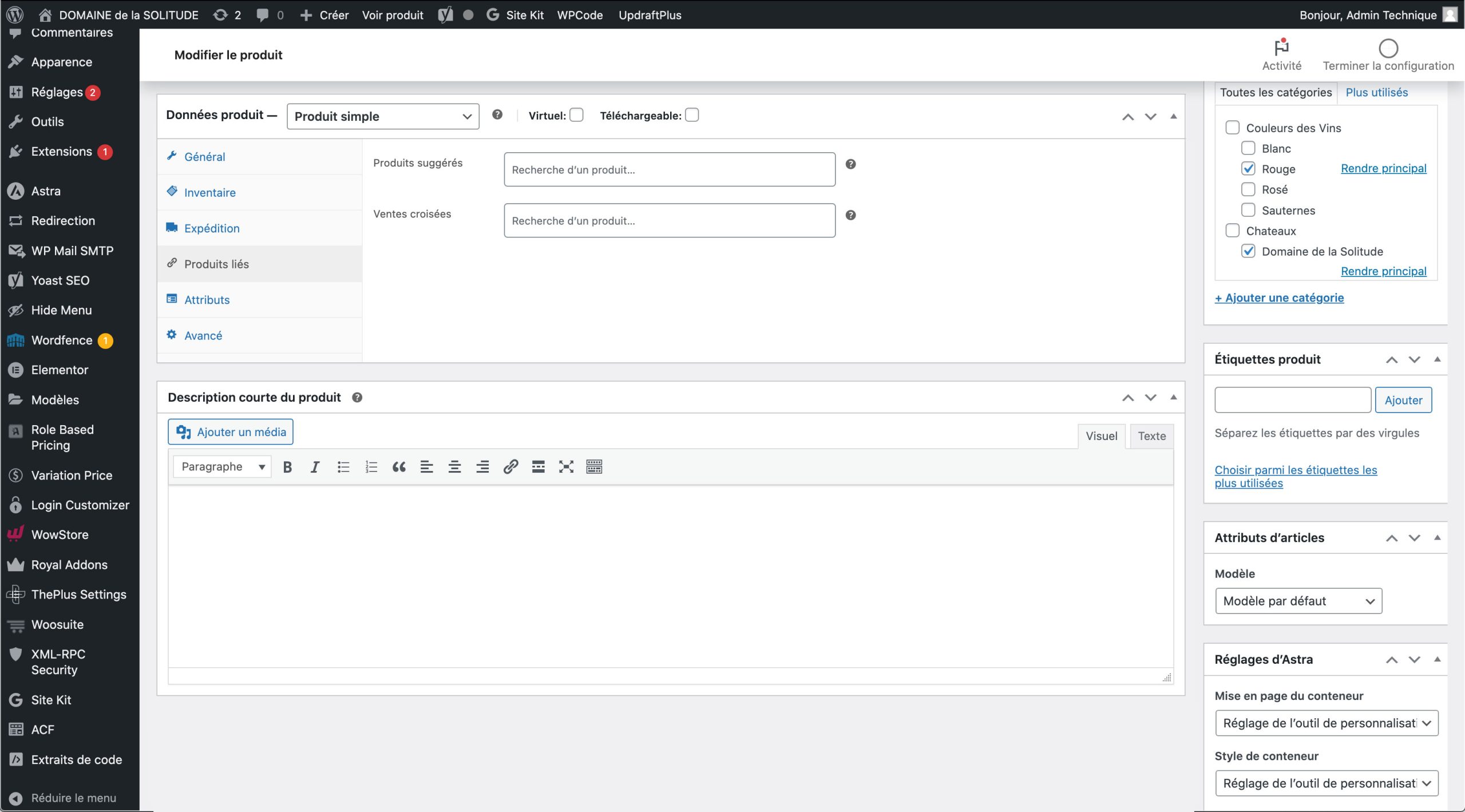
L’onglet PRODUITS LIÉS Il permet d’afficher automatiquement des produits suggérés ou des ventes croisées dans la fiche produit afin d’augmenter les ventes. Les photos et le prix des produits sélectionnés s’afficheront sous la fiche produit.
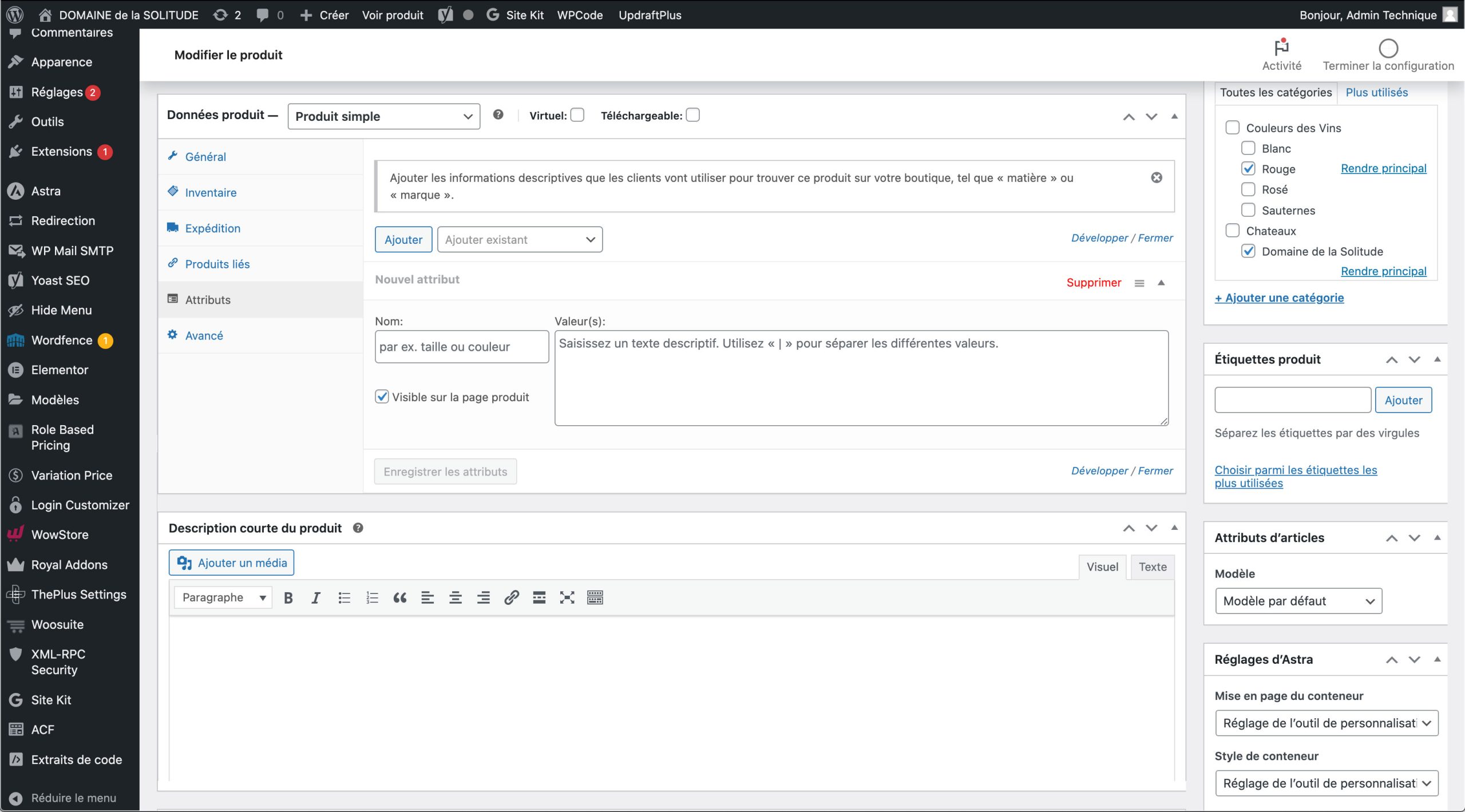
L’onglet ATTRIBUTS Il permet d’ajouter des informations complémentaires pour renseigner le client. Il faut d’abord ajouter le type d’attribut depuis le menu « Attributs » pour l’utiliser dans cet onglet. Ces informations s’afficheront automatiquement dans la fiche produit.
L’onglet AVANCÉ Il offre quelques options complémentaires comme la gestion de l’ordre du produit dans le menu ou encore l’autorisation de poster un avis sur le produit.
Produit variable
Si vous choisissez « Produit variable », un nouveau menu spécifique s’affiche dans le bloc « Données produit ».
Attributs
Cliquez d’abord sur « Attributs » puis « Ajouter » et saisissez le nom de l’attribut à lier au produit.
Ensuite, cliquez dans le nom de l’attribut pour ouvrir la fenêtre d’options et renseigner les valeurs de cet attribut. Recommencer, si besoin, pour tous les attributs nécessaires.
Cette étape est indispensable pour pouvoir assigner les tarifs du produit
SEO
Pour que vos produits soient référencés sur Google (et les autres moteurs de recherche), vous devez renseigner les informations nécessaires à l’indexation.
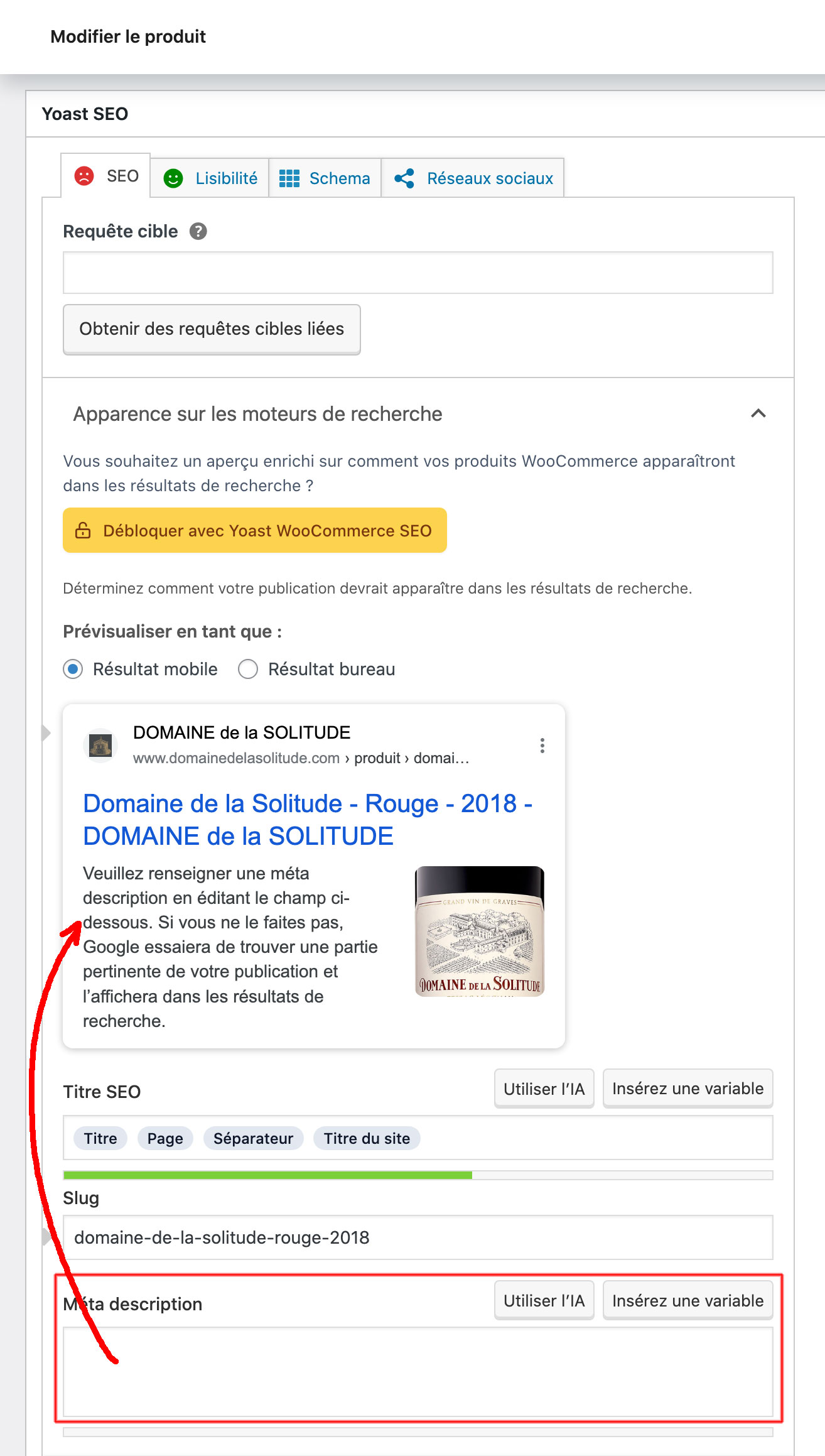
Dans la liste des produits, choisissez « modifier », puis faites défiler la page jusqu’au bloc gérant le référencement (en bas de page).
L’aperçu vous montre comment Google affichera votre produit. Vous pouvez modifier manuellement le titre ou changer le motif qui automatise sa composition (les éléments utilisés et l’ordre d’affichage) dans le réglage du plugin qui gère le SEO (Yoast par exemple). Remplissez ensuite la description dans le bloc correspondant, en respectant l’indicateur coloré qui vous aide à saisir un texte ni trop long ni trop court.
Utilisez les termes les plus pertinents pour décrire votre produit, suivant l’analyse de la concurrence et l’analyse des mots clés les plus adaptés.